- Принтеры
-
Фотобудка
-
Звездочки HP Фотобудка
-
Аксессуары для фотобудок
-
Комплекты фотобудок
-
Introducing
Custom Frames
Explore How
-
- Фото бумага
- Пакеты
- Аксессуары
- Поддерживать
- Принтеры
-
Фотобудка
-
Звездочки HP Фотобудка
-
Аксессуары для фотобудок
-
Комплекты фотобудок
-
Introducing
Custom Frames
Explore How
-
- Фото бумага
- Пакеты
- Аксессуары
- Поддерживать
HP Sprocket Studio Plus — часто задаваемые вопросы (FAQ)
Этот документ предназначен для HP Sprocket Studio и приложения HP Sprocket.
Прочитайте этот документ, чтобы получить ответы на часто задаваемые вопросы (FAQ) о принтере и приложении HP Sprocket.
Как мне сбросить принтер?
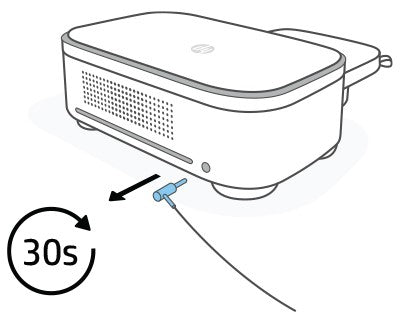
Сбросьте настройки принтера, чтобы устранить внутренние ошибки, проблемы с заданиями на печать и неполадки с питанием.
Для аппаратного сброса выполните следующие действия:
Отсоедините шнур питания на 30 секунд.
Затем снова подключите шнур питания и включите принтер.
Для сброса настроек к заводским выполните следующие действия:
Удерживайте кнопку питания около 7 секунд. Через 3 секунды светодиодный индикатор питания погаснет, указывая на выключение принтера. Продолжайте удерживать кнопку питания, пока светодиодный индикатор не начнёт мигать.
Пока светодиоды мигают, нажмите и отпустите кнопку питания. Устройство останется включенным, сброс настроек принтера до заводских завершен.
Как улучшить качество печати?
Улучшите свои распечатки, используя оригинальную фотобумагу HP Sprocket Studio, обновив прошивку принтера и настроив качество фотографий.
Для получения более подробной информации перейдите по ссылке Улучшение качества печати.
Почему индикатор состояния на моем принтере мигает?
Принтер может находиться в состоянии ошибки, получать задание на печать или обновлять прошивку.
-
Медленно мигающий светодиодный индикатор питания: Прошивка принтера обновляется. Не закройте приложение HP Sprocket во время обновления.
-
Быстро мигающий светодиодный индикатор питания : Принтер запускается, получает задание на печать или сбрасывает режим Wi-Fi®.
-
Быстро мигающий светодиодный индикатор подключения Wi-Fi®: Принтер запускается.
-
Медленно мигающий светодиодный индикатор соединения Wi-Fi®: Принтер подключается.
-
Быстро мигающий светодиодный индикатор ошибки: Замятие бумаги или перегрев термопринтера. Перейти к Мигающий или горящий красный светодиодный индикатор ошибки для получения более подробной информации.
-
Медленно мигающий светодиодный индикатор ошибки: В принтере закончились чернила, в принтере закончилась бумага или лоток для бумаги вставлен неправильно.
-
Постоянно горит красный светодиодный индикатор ошибки: В принтере произошла ошибка, и его необходимо сбросить.
Почему мой принтер неожиданно выключается?
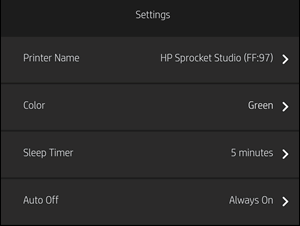
Принтер мог автоматически выключиться по истечении заданного времени. Используйте приложение HP Sprocket для просмотра и настройки параметров питания.
-
Включите принтер.
-
Откройте приложение HP Sprocket на мобильном устройстве.
-
Нажмите на Меню икона
, а затем нажмите звездочка. -
Кран Управление принтерами, убедитесь, что выбран ваш принтер, а затем нажмите Настройки принтера.
-
Под Настройки, просмотреть Автоматическое выключение и Таймер сна настройки.
-
Если вы хотите изменить настройку мощности, коснитесь ее, а затем выберите новую настройку.
Какие размеры бумаги поддерживаются?
Принтер поддерживает фотобумагу HP Sprocket Studio Plus размером 100 x 148 мм (3,9 x 5,8 дюйма). Фотобумага продаётся вместе с картриджем и не может быть приобретена отдельно.
осторожность:Не используйте стандартную фотобумагу. Это может привести к повреждению принтера и картриджа.
Чтобы приобрести оригинальный картридж и фотобумагу HP Sprocket Studio, перейдите по ссылке HP-звездочка Главная страница. Вы также можете приобрести расходные материалы через приложение HP Sprocket и у других продавцов.
Где мне найти серийный номер моего принтера?
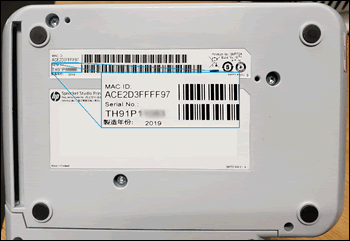
Серийный номер принтера можно найти на наклейке с универсальным кодом продукта (UPC) под принтером. Серийный номер — это десятизначный буквенно-цифровой номер, уникальный для каждого принтера.
Как подключить принтер через Wi-Fi® или точку доступа?
Подключение мобильного устройства к принтеру через Wi-Fi®
Быстро и легко подключите HP Sprocket Studio Plus, следуя инструкциям по настройке в приложении. Эти инструкции помогут вам легко подключиться к мобильному устройству прямо в приложении. Инструкции по настройке также доступны в любое время из меню «Справка и инструкции».
-
Для Android™ и iPhone®
-
Нажмите и удерживайте кнопку питания, чтобы включить принтер. Светодиодный индикатор питания загорится, когда принтер полностью включится.
-
Откройте приложение Sprocket. Затем выберите главное меню в верхнем углу экрана.
-
Выберите «Управление принтерами». Затем нажмите «Добавить новый принтер».
-
Выберите «Studio Plus» из списка. Затем подтвердите подключение принтера по Bluetooth®.
-
Теперь после выбора принтера вы должны ввести Wi-Fi.®Учетные данные для настройки принтера на вашем Wi-Fi®Сети.
-
примечание:
Ваше мобильное устройство должно быть подключено к той же сети Wi-Fi®. Принтер совместим только с сетью Wi-Fi® 2,4 ГГц. -
После ввода учётных данных подтвердите подключение и дождитесь подключения принтера. Светодиодный индикатор Wi-Fi® будет мигать, показывая, что принтер подключается. Когда принтер полностью подключится, индикатор загорится ровным светом.
-
примечание:
После завершения подключения вы можете перейти в настройки приложения и посмотреть, к какой сети Wi-Fi® подключен ваш принтер в режиме STA. -
Подключение мобильного устройства к принтеру в режиме точки доступа
-
Ваш HP Sprocket Studio Plus можно подключить к мобильному устройству через режим точки доступа. Чтобы подключить принтер через режим точки доступа, выполните следующие действия:
-
Для Android™ и iPhone®
-
Нажмите и удерживайте кнопку питания, чтобы включить принтер. Светодиодный индикатор питания загорится, когда принтер полностью включится.
-
Откройте приложение Sprocket. Затем выберите главное меню в верхнем углу экрана.
-
Выберите «Управление принтерами». Затем нажмите «Добавить новый принтер».
-
Выберите «Studio Plus» из списка. Чтобы подключить принтер через точку доступа, выберите «Нет сети» в меню «Подключить принтер к Wi-Fi®».
-
Затем откройте список сетей Wi-Fi® в настройках мобильного устройства. Выберите принтер из списка.
-
Введите пароль для принтера. Паролем будет серийный номер на этикетке вашего принтера.
-
Затем дождитесь подключения принтера. Светодиодный индикатор Wi-Fi® будет мигать, показывая, что принтер подключается. Когда принтер полностью подключится, индикатор загорится ровным светом.
-
примечание:
После завершения подключения вы можете перейти в настройки приложения и убедиться, что ваш принтер подключен в режиме точки доступа.
Что делать, если в принтере застряла бумага?
В случае замятия бумаги перезагрузите принтер. После перезапуска принтер обнаружит замятие бумаги и начнёт процесс её извлечения и подачи.
Если принтер не подает бумагу, выключите принтер, затем с небольшим усилием вытащите застрявшую бумагу и проверьте, не застряли ли в принтере какие-либо обрывки бумаги.
Если в принтере остались обрывки бумаги, перезапустите его еще раз и удалите оставшиеся обрывки бумаги.
HP Sprocket Studio Plus
The HP Sprocket Studio Plus is your go-to printer for high-quality 4x6” photo prints. Tear-resistant and smudge-proof, your photos are made to last. Customize every image before printing with frames, filters, and stickers using the Sprocket app. Connect via Wi-Fi in seconds and enjoy creative options like ID photos and collages.
$149.99
Still need support?
Get personal help from our support team by visiting the Contact Us page.
Contact UsRegister your product.
Secure your product with easy access to help, updates, and documentation.
Product Registration


, а затем нажмите