


HP Sprocket Studio — повышение качества печати
Этот документ предназначен для HP Sprocket Studio и приложения HP Sprocket.
Качество напечатанной фотографии не соответствует ожиданиям. Устраните следующие проблемы с качеством печати.
-
Темные, светлые, выцветшие или размытые области
-
Линии или полосы
-
Индивидуальный цвет по краям фотографии

Шаг 1: Проверьте фотобумагу.
Извлеките фотобумагу из лотка и проверьте ее качество на наличие дефектов.
-
Откройте крышку лотка для бумаги.

-
Извлеките фотобумагу из лотка для бумаги.
-
Проверьте качество фотобумаги.
-
Бумага совместимаИспользуйте оригинальную фотобумагу HP Sprocket Studio размером 100 x 148 мм (4 x 6 дюймов).
осторожность:
Не используйте обычную фотобумагу.Это может повредить принтер и картридж. -
На глянцевой стороне бумаги есть загрязнения или отпечатки пальцев.Тщательно протрите поверхность салфеткой из микрофибры, а затем положите изделие обратно в стопку.
-
Бумага помята, согнута или порвана.Удалите его из стека.
-
-
Возьмите фотобумагу за края, а затем вставьте ее обратно в лоток для бумаги так, чтобы логотипы HP были обращены вниз.

-
Закройте крышку лотка для бумаги, а затем отправьте задание на печать.


Если качество печати по-прежнему неприемлемо, перейдите к следующему шагу.
Шаг 2: Обновите прошивку Sprocket
HP регулярно выпускает обновления прошивки. Обновление прошивки может решить проблему.
-
Если вы используете дополнительный внешний аккумулятор HP Sprocket Studio Power Bank, отсоедините его, а затем подключите шнур питания к принтеру и к розетке.
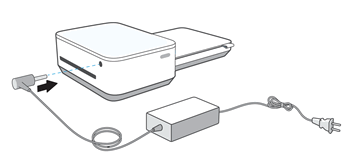
-
Включите принтер, а затем убедитесь, что ваше мобильное устройство подключено к интернету.
-
Откройте приложение HP Sprocket на мобильном устройстве.
-
Нажмите на Меню икона
 а затем нажмите звездочка.
 -
Кран Управление принтерамиУбедитесь, что выбрана ваша звездочка, а затем нажмите Настройки принтера.
-
В Настройки принтераищите обновление прошивки.
-
Если отображается сообщение об обновлении прошивки, кран Получить обновление прошивкиСледуйте инструкциям на экране, чтобы завершить обновление, а затем отправьте задание на печать. Если качество печати по-прежнему неприемлемо, перейдите к следующему шагу.
-
Если опция обновления прошивки не отображаетсяПрошивка обновлена. Перейдите к следующему шагу.
-
 а затем нажмите
 Шаг 3: Другие варианты, которые можно попробовать
Следующие советы могут помочь улучшить качество печати.
-
Убедитесь, что освещения достаточно, чтобы четко видеть объект на фотографии.Используйте вспышку на своем мобильном устройстве, чтобы улучшить качество фотографий.
-
Убедитесь, что изображения имеют минимальное разрешение 1836 x 1224 пикселей на дюйм (ppi). Изображения, сделанные с экрана вашего мобильного устройства, могут не иметь достаточного разрешения для оптимального качества печати.
-
Воспользуйтесь приложением HP Sprocket.АвтоисправлениеособенностьНа экране предварительного просмотра печати нажмите Редактировать или Редактировать икона
 а затем нажмите на Автоисправление палочка
  или
или  Приложение автоматически корректирует фотографию. Нажмите на кнопку. Галочка
 Чтобы сохранить изменения, затем нажмите на Печать икона
  .
. -
Используйте приложение HP Sprocket для регулировки контрастности и яркости фотографий.На экране предварительного просмотра печати нажмите Редактировать или Редактировать иконаа затем нажмите на Корректировки икона
 Отрегулируйте яркость и контрастность, коснитесь значка Галочка Чтобы сохранить изменения, затем нажмите на
Печать икона .
Отрегулируйте яркость и контрастность, коснитесь значка Галочка Чтобы сохранить изменения, затем нажмите на
Печать икона . -
Избегайте прикосновения к глянцевой стороне фотобумаги.При работе с фотобумагой HP Sprocket Studio держите ее за края или перфорированные выступы. Прикосновение к глянцевой стороне может оставлять отпечатки пальцев и другие пятна, что может повлиять на качество печати.

-
Не оставляйте крышку лотка для бумаги открытой.Если крышка лотка для бумаги открыта в течение длительного времени, на глянцевой поверхности может скапливаться грязь.
-
Храните фотобумагу в прохладном, сухом месте, избегая контакта с водой.Если на фотобумагу попала вода, как можно скорее вытрите ее, чтобы не повредить бумагу.
 а затем нажмите на
  или
или  Приложение автоматически корректирует фотографию. Нажмите на кнопку.
  Чтобы сохранить изменения, затем нажмите на
  .
. Отрегулируйте яркость и контрастность, коснитесь значка
Still need support?
Get personal help from our support team by visiting the Contact Us page.
Contact UsRegister your product.
Secure your product with easy access to help, updates, and documentation.
Product Registration
 Please enter a valid email.