- Skrivere
-
Fotoboks
-
Fotoboks
-
Fotobokstilbehør
-
Fotobokspakker
-
Introduserer
Egendefinerte rammer
Utforsk hvordan
-
- Fotopapir
- Bunter
- Tilbehør
- Brukerstøtte
- Skrivere
-
Fotoboks
-
Fotoboks
-
Fotobokstilbehør
-
Fotobokspakker
-
Introduserer
Egendefinerte rammer
Utforsk hvordan
-
- Fotopapir
- Bunter
- Tilbehør
- Brukerstøtte
HP Sprocket Studio Plus - Ofte stilte spørsmål (FAQs)
Dette dokumentet gjelder for HP Sprocket Studio og HP Sprocket-appen.
Les dette dokumentet for å få svar på vanlige spørsmål om skriveren og HP Sprocket-appen.
Hvordan nullstiller jeg skrivaren?
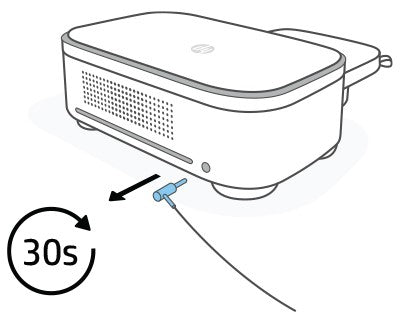
Tilbakestill skriveren for å fjerne interne feil, problemer med utskriftsjobber og strømproblemer.
For en maskinvaretilbakestilling, følg trinnene nedenfor:
Koble fra strømledningen i 30 sekunder.
Koble deretter strømledningen til igjen og slå på skriveren.
For en tilbakestilling til fabrikkinnstillinger, følg trinnene nedenfor:
Hold inne av/på-knappen i omtrent 7 sekunder. Etter 3 sekunder vil strøm-LED-lampen slukkes for å indikere at skriveren slår seg av. Fortsett å holde inne av/på-knappen til LED-lampen begynner å blinke.
Mens LED-lampene blinker, trykk og slipp av/på-knappen. Enheten vil forbli slått på, og skriveren er tilbakestilt til fabrikkinnstillinger.
Hvordan forbedrer jeg trykkvaliteten?
Forbedre utskriftene dine ved å bruke ekte HP Sprocket Studio-fotopapir, oppdatere skriverens fastvare og justere fotokvaliteten.
For mer informasjon, gå til Forbedring av utskriftskvaliteten.
Hvorfor blinker statuslampen på skriveren min?
Skriveren kan være i en feiltilstand, motta en utskriftsjobb eller oppdatere fastvaren.
-
Sakte blinkende strøm-LED-lysSkriverens fastvare oppdateres. Ikke Lukk HP Sprocket-appen under oppdateringen.
-
Raskt blinkende LED-lys for strøm Skriveren starter opp, mottar en utskriftsjobb eller tilbakestiller Wi-Fi®-modus.
-
Raskt blinkende LED-lys for Wi-Fi®-tilkoblingSkriveren starter opp.
-
Sakte blinkende LED-lys for Wi-Fi®-tilkoblingSkriveren kobler seg til.
-
Rask blinkende feil-LED-lysDet er papirstopp, eller TPH-en er overopphetet. Gå til Blinkende eller konstant rød LED-indikatorlampe for feil for mer informasjon.
-
Sakte blinkende feil-LED-lysSkriveren er tom for blekk, skriveren er tom for papir, eller papirskuffen var ikke satt inn riktig.
-
Fast rødt LED-lys for feilSkriveren har en feil og må tilbakestilles.
Hvorfor slår skriveren min seg av uventet?
Skriveren kan ha slått seg av automatisk etter en angitt tidsperiode. Bruk HP Sprocket-appen til å vise og justere strøminnstillingene.
-
Slå på skriveren.
-
Åpne HP sprocket-appen på mobilenheten din.
-
Trykk på Meny ikon
, og trykk deretter på tannhjul. -
Trykk Administrer skrivere, sørg for at skriveren er valgt, og trykk deretter på Skriverinnstillinger.
-
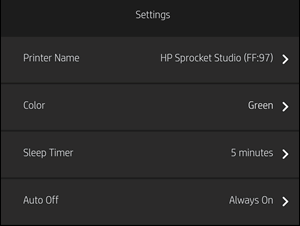
Under Innstillinger, se Automatisk av og Søvntimer innstillinger.
-
Hvis du vil endre en strøminnstilling, trykker du på den og velger deretter den nye innstillingen.
Hvilke papirstørrelser støttes?
Skriveren støtter HP Sprocket Studio Plus fotopapir i størrelsen 100 x 148 mm. Fotopapiret selges med patronen og kan ikke kjøpes separat.
forsiktighet:Ikke bruk vanlig fotopapirDet kan skade skriveren og blekkpatronen.
For å kjøpe original HP Sprocket Studio-kassett og fotopapir, gå til HP Sprocket hjemmeside. Du kan også kjøpe rekvisita via HP Sprocket-appen og fra andre forhandlere.
Hvor finner jeg serienummeret til skrivaren min?
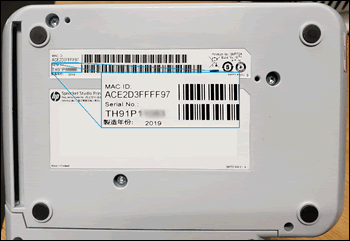
Du finner skriverens serienummer på UPC-klistremerket (Universal Product Code) under skriveren. Serienummeret er et ti-sifret, alfanumerisk tall som er unikt for hver skriver.
Hvordan kobler jeg til skriveren min via Wi-Fi® eller Hotspot?
Koble en mobil enhet til skriveren via Wi-Fi®
Koble raskt og enkelt til HP Sprocket Studio Plus ved hjelp av konfigurasjonsinstruksjonene i appen. Instruksjonene i appen hjelper deg med å enkelt koble til mobilenheten din i appen. Du kan også få tilgang til konfigurasjonsinstruksjonene når som helst fra Hjelp og veiledning-menyen.
-
For Android™ og iPhone®
-
Trykk og hold inne strømknappen for å slå på skriveren. Strøm-LED-indikatoren vil lyse når den er helt på.
-
Åpne Sprocket-appen. Deretter velger du hovedmenyen i øverste hjørne av skjermen.
-
Velg Administrer skrivere. Trykk deretter på Legg til ny skriver.
-
Velg «Studio Plus» fra listen. Godta deretter å koble til skriveren via Bluetooth®.
-
Nå etter at du har valgt skrivar, må du skriva inn trådlauget®Akkreditiver for å sette opp skrivaren på trådlause dit®Nettverk.
-
note:
Mobilenheten din skal forbli koblet til samme Wi-Fi®-nettverk. Skriveren er bare kompatibel med 2,4 GHz Wi-Fi®-nettverk. -
Etter at du har skrevet inn påloggingsinformasjonen, bekrefter du og venter til skriveren kobler til. Wi-Fi®-LED-indikatoren blinker for å vise at skriveren kobler til. Lyset lyser konstant når skriveren er fullstendig tilkoblet.
-
note:
Etter at tilkoblingen er fullført, kan du gå til appens innstillinger og se hvilket Wi-Fi®-nettverk skriveren din er koblet til via STA-modus. -
Koble en mobil enhet til skriveren via Hotspot-modus
-
HP Sprocket Studio Plus kan kobles til mobilenheten din via Hotspot-modus. Hvis du vil koble til skriveren via Hotspot-modus, følger du trinnene nedenfor:
-
For Android™ og iPhone®
-
Trykk og hold inne strømknappen for å slå på skriveren. Strøm-LED-indikatoren vil lyse når den er helt på.
-
Åpne Sprocket-appen. Deretter velger du hovedmenyen i øverste hjørne av skjermen.
-
Velg Administrer skrivere. Trykk deretter på Legg til ny skriver.
-
Velg «Studio Plus» fra listen. For å koble til skriveren via Hotspot-modus, velg «Ingen nettverk tilgjengelig» i menyen Koble skriveren til Wi-Fi®.
-
Åpne deretter Wi-Fi®-listen i innstillingene på mobilenheten din. Velg skriveren din fra listen.
-
Skriv inn passordet for skriveren. Passordet vil være serienummeret på etiketten til skriveren.
-
Vent deretter til skriveren kobler seg til. Wi-Fi®-LED-indikatoren blinker og viser at skriveren kobler seg til. Lyset lyser konstant når skriveren er fullstendig tilkoblet.
-
note:
Etter at tilkoblingen er fullført, kan du gå til appens innstillinger og bekrefte at skriveren er koblet til i Hotspot-modus.
Hva skal jeg gjøre hvis papiret setter seg fast i skriveren?
Hvis det oppstår papirstopp, må du starte skriveren på nytt. Etter at du har startet den på nytt, registrerer skriveren papirstoppen og starter papirutmatingsprosessen og mater papiret ut.
Hvis skriveren ikke mater ut papiret, slå av skriveren, trekk deretter ut det fastkjørte papiret med litt kraft og sjekk om det er noen papirbiter som sitter fast i skriveren.
Hvis det er noen papirbiter, start skriveren på nytt, og fjern deretter de gjenværende papirbitene inni.
HP Sprocket Studio Plus
The HP Sprocket Studio Plus is your go-to printer for high-quality 4x6” photo prints. Tear-resistant and smudge-proof, your photos are made to last. Customize every image before printing with frames, filters, and stickers using the Sprocket app. Connect via Wi-Fi in seconds and enjoy creative options like ID photos and collages.
$149.99
Still need support?
Get personal help from our support team by visiting the Contact Us page.
Contact UsRegister your product.
Secure your product with easy access to help, updates, and documentation.
Product Registration


, og trykk deretter på