- Skrivere
-
Fotoboks
-
Fotoboks
-
Fotobokstilbehør
-
Fotobokspakker
-
Introduserer
Egendefinerte rammer
Utforsk hvordan
-
- Fotopapir
- Bunter
- Tilbehør
- Brukerstøtte
- Skrivere
-
Fotoboks
-
Fotoboks
-
Fotobokstilbehør
-
Fotobokspakker
-
Introduserer
Egendefinerte rammer
Utforsk hvordan
-
- Fotopapir
- Bunter
- Tilbehør
- Brukerstøtte
HP Sprocket Studio Plus - LED-lys med blinkende eller fast rødt feil
Dette dokumentet gjelder for HP Sprocket Studio Plus og HP Sprocket-appen.
Feil-LED-lampen blinker eller lyser rødt når skriveren er i en advarsels- eller feiltilstand. En av følgende meldinger kan vises i HP Sprocket-appen.
-
Tom for papir
-
Papiret har satt seg fast
-
Lite forsyninger
-
Sørg for at en patron er satt inn og at patrondekselet er lukket.
Les delen som samsvarer med budskapet eller lyset ditt.
En «Tomt for papir»-melding og en lampe blinker sakte
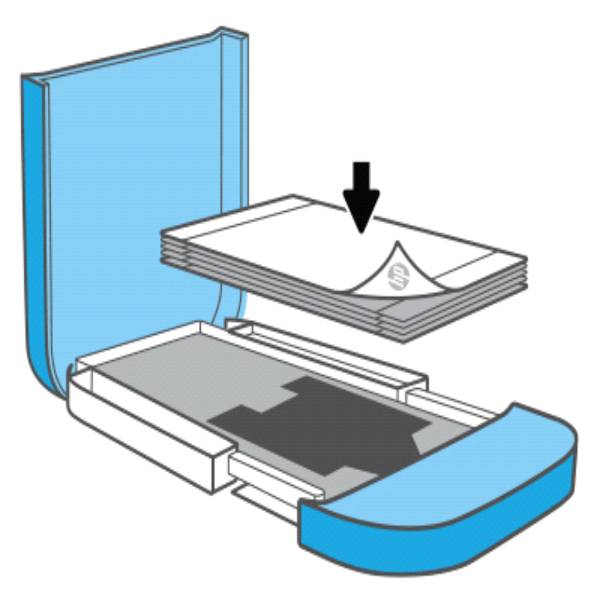
Etter at en utskriftsjobb er sendt, Tom for papir Meldingen vises i HP Sprocket-appen, og statusindikatorlampen blinker rødt.
-
Åpne dekselet på papirskuffen.
-
Hvis skuffen har fotopapir, ta den ut og legg den i på nytt med HP-logoene ned, og sørg deretter for at papirskuffen er satt helt inn og låst på plass. Hvis problemet vedvarer, gå til Kontakt HPs kundestøtte.
-
Hvis skuffen ikke har fotopapir, fortsett med disse trinnene.
-
-
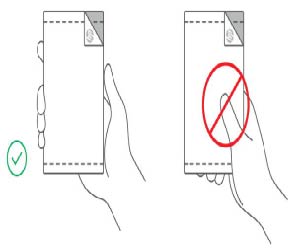
Åpne en ny pakke med HP Sprocket Studio Plus fotopapir på 100 x 148 mm. Unngå å berøre den glansede siden av papiret for å unngå problemer med utskriftskvaliteten.
-
Hold fotopapiret etter sidene, og legg det deretter i papirskuffen med HP-logoene ned.
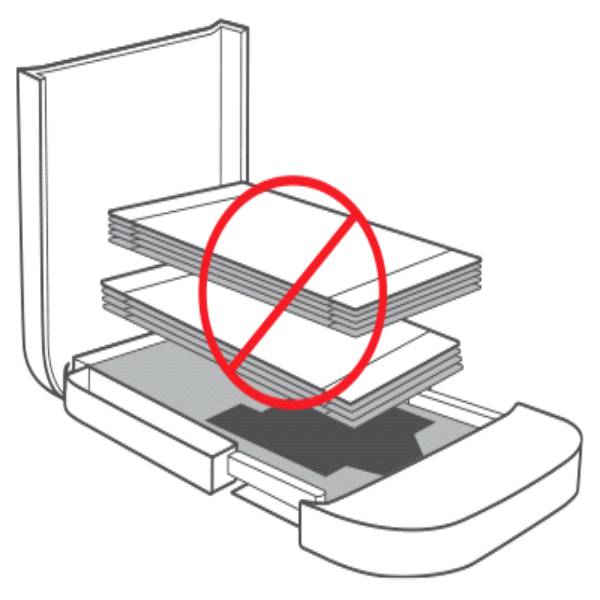
note:
Å legge i mer enn én pakke med fotopapir kan føre til papirstopp og utskriftsproblemer.
-
Sett papirskuffen inn i papirbanesporet på skriveren.
-
I HP sprocket-appen trykker du på Gjenoppta for å starte utskriften.
Hvis problemet vedvarer, hopp til Kontakt HPs kundestøtte.
Meldingen «Papiret har satt seg fast» og lampen blinker raskt
Under en utskriftsjobb slutter skriveren å mate fotopapir. Papiret har satt seg fast Meldingen vises i HP Sprocket-appen, og LED-indikatoren for feil blinker raskt rødt. Ved papirstopp:
-
Start skriveren på nytt. Etter omstart registrerer skriveren papirstoppen og starter papirutmatingsprosessen og mater papiret ut.
-
Hvis skriveren ikke mater ut papiret, slå av skriveren, trekk deretter ut det fastkjørte papiret med litt kraft og sjekk om det er noen papirbiter som sitter fast i skriveren.
-
Hvis det er noen papirbiter, start skriveren på nytt, og fjern deretter de gjenværende papirbitene inni.
-
note:
Å legge i mer enn én pakke med fotopapir kan føre til papirstopp og utskriftsproblemer.
Hvis problemet vedvarer, hopp til Kontakt HPs kundestøtte.
Meldingen «Lite forbruksvarer» vises, og lampen blinker sakte.
Feil-LED-indikatorlampen blinker rødt, og en Lite forsyninger Meldingen vises i HP Sprocket-appen.
Patronen er nesten tom, og papiret er i ferd med å gå tomt. Begge må byttes snart.
For å kjøpe originale HP Sprocket Studio-patroner og fotopapir, gå til HP Sprocket hjemmeside. Du kan også kjøpe rekvisita via HP Sprocket-appen og fra andre forhandlere.
note:Blekkpatronene og fotopapiret selges sammen og kan ikke kjøpes separat.
Meldingen «Kontroller at en patron er satt inn» og lampen blinker sakte
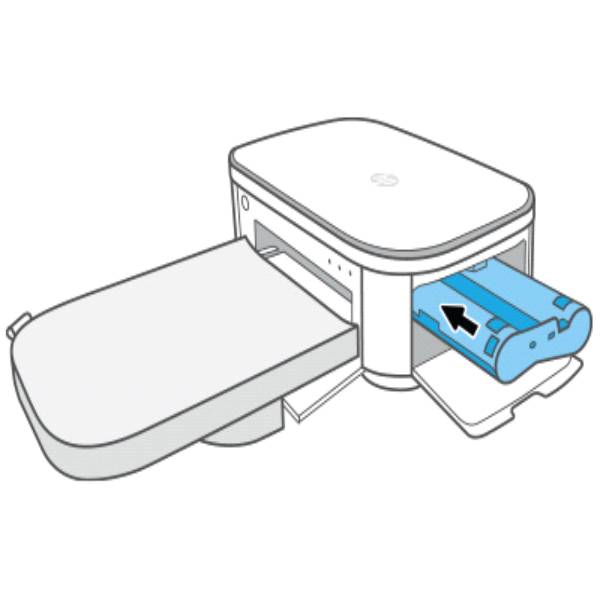
Statusindikatorlampen blinker rødt, og en Sørg for at en kassett er satt inn og at kassettdekselet er lukket Meldingen vises i HP Sprocket-appen.
-
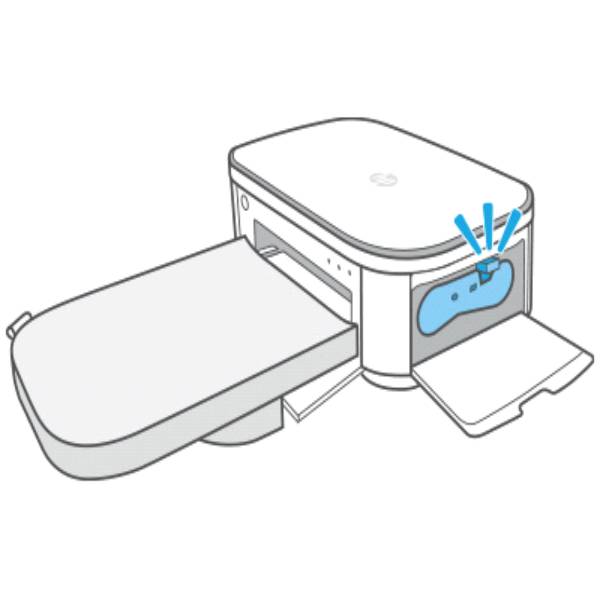
Åpne patrondekselet.
-
Trykk opp på den fargede låsen, og ta deretter patronen ut av sporet.
-
Sett patronen tilbake i sporet til den klikker på plass, og lukk deretter patrondekselet.
-
I meldingen i HP sprocket-appen trykker du på OK å rydde det.
Hvis problemet vedvarer, hopp til Kontakt HPs kundestøtte.
Feil-LED-indikatorlampen lyser rødt
Skriveren har en feiltilstand. Koble strømledningen fra skriveren, og vent deretter i 30 sekunder.
note:En tilbakestilling sletter ikke noen personlige innstillinger, for eksempel egendefinerte navn eller farger.
Hvis problemet vedvarer, hopp til Kontakt HPs kundestøtte.
HP Sprocket Studio Plus
The HP Sprocket Studio Plus is your go-to printer for high-quality 4x6” photo prints. Tear-resistant and smudge-proof, your photos are made to last. Customize every image before printing with frames, filters, and stickers using the Sprocket app. Connect via Wi-Fi in seconds and enjoy creative options like ID photos and collages.
$149.99
Still need support?
Get personal help from our support team by visiting the Contact Us page.
Contact UsRegister your product.
Secure your product with easy access to help, updates, and documentation.
Product Registration