


HP Sprocket Studio-appen – Bruk av HP Sprocket-appen
Dette dokumentet gjelder for HP Sprocket-appen.
HP Sprocket-appen er hovedprogramvaren du bruker med Sprocket. Med denne appen kan du ta og redigere bilder, og deretter sende utskriftsjobbene til Sprocket.

Trinn 1: Installer HP Sprocket-appen
Slik kobler du Sprocket-appen til skriveren når den er lastet ned til mobilenheten din:
-
Slik kobler du til Sprocket-appen via Wi-Fi®:
-
Trykk og hold inne strømknappen for å slå på skriveren. Strøm-LED-indikatoren vil lyse når den er helt på.
-
Åpne Sprocket-appen. Deretter velger du hovedmenyen i øverste hjørne av skjermen.
-
Velg Administrer skrivere. Trykk deretter på Legg til ny skriver.
-
Velg den nye skriveren "Studio Plus" fra listen. Godta deretter å koble til skriveren via Bluetooth.
-
Etter at du har valgt skriver, må du angi Wi-Fi®-legitimasjon for å konfigurere skriveren på Wi-Fi®-nettverket ditt.
-
note:
Mobilenheten din skal forbli koblet til samme Wi-Fi®-nettverk. Skriveren er bare kompatibel med 2,4 GHz Wi-Fi®-nettverk. -
Etter at du har skrevet inn påloggingsinformasjonen, bekrefter du og venter til skriveren kobler til. Wi-Fi®-LED-indikatoren blinker for å vise at skriveren kobler til. Lyset lyser konstant når skriveren er fullstendig tilkoblet.
-
note:
Etter at tilkoblingen er fullført, kan du gå til appens innstillinger og se hvilket Wi-Fi-nettverk skriveren din er koblet til. -
Slik kobler du til Sprocket-appen via Hotspot-modus:
-
Trykk og hold inne strømknappen for å slå på skriveren. Strøm-LED-indikatoren vil lyse når den er helt på.
-
Åpne Sprocket-appen. Deretter velger du hovedmenyen i øverste hjørne av skjermen.
-
Velg Administrer skrivere. Trykk deretter på Legg til ny skriver.
-
Velg den nye skriveren «Studio Plus» fra listen. For å koble til skriveren via Hotspot-modus, velg «Ingen nettverk tilgjengelig» i menyen Koble skriveren til Wi-Fi®.
-
Åpne deretter Wi-Fi®-listen i innstillingene på mobilenheten din. Velg skriveren din fra listen.
-
Skriv inn passordet for skriveren. Passordet vil være serienummeret på etiketten til skriveren.
-
Vent deretter til skriveren kobler seg til. Wi-Fi®-LED-indikatoren blinker og viser at skriveren kobler seg til. Lyset lyser konstant når skriveren er fullstendig tilkoblet.
-
note:
Etter at tilkoblingen er fullført, kan du gå til appens innstillinger og bekrefte at skriveren er koblet til i Hotspot-modus.
Trinn 2: Skriv ut bilder
Skriv ut bilete på ein av fleire tilgjengelige måter.
Skriv ut eit lagra bilete
 .
. eller
eller  , trykk på
  (kun iOS), og trykk deretter på
Skriv ut eit nytt bilete
 eller
eller  , og sveip deretter til venstre eller høyre til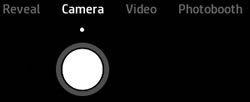
 å ta et bilde.
Skriv ut et bilde fra en video
 , trykk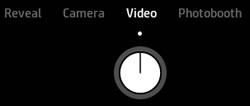
 for å starte og avslutte videoen din.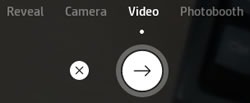
 for å velge en ramme som skal skrives ut.
 .
.
Skriv ut i fotobooth-modus
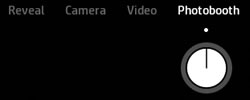

Trinn 3: Utforsk tilleggsfunksjoner
Lær om andre funksjoner i HP sprocket-appen.
Førehandsvisingsskjermen
 , og trykk deretter på
  eller
eller  , og naviger deretter til mappen der du vil lagre bildet.
Appens utskriftskø
 Appen kan vise to forskjellige køer.
 vises, og bildet flyttes til toppen av listen.
 vises, og bildet fjernes fra køen.
Fotofliser

Tilpassede klistremerker
 for å se klistremerkegalleriet.
 , fyll rammen med tegningen din, og trykk deretter på skjermen for å ta et opptak.
Ofte stilte spørsmål (FAQ)
Se gjennom disse ofte stilte spørsmålene.
Hvordan navigerer jeg hjemme skjermen?
 for å få tilgang til informasjon om Sprocket-enheten din, meldinger og oppdateringer fra HP Sprocket-appen og Sprocket-kundestøtte.
Hvordan redigerer jeg bildene mine?







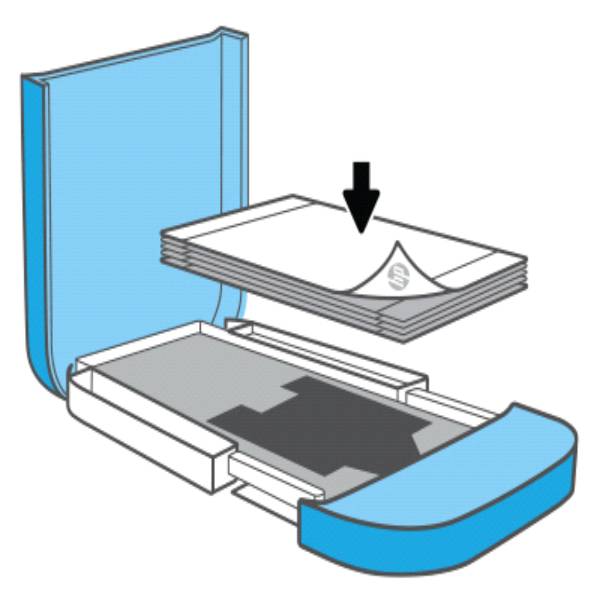
Hvorfor er Sprocket-utskriften min blank?
$149.99


Still need support?
Get personal help from our support team by visiting the Contact Us page.
Contact UsRegister your product.
Secure your product with easy access to help, updates, and documentation.
Product Registration
 Please enter a valid email.