


HP Sprocket 200 Yazıcılar - Yanıp Sönen Kırmızı Şarj Gösterge Işığı
Bu belge HP Sprocket 200 Fotoğraf Yazıcıları içindir.
Yazıcı güç kaynağına bağlı, ancak şarj gösterge ışığı kırmızı renkte yanıp sönüyor ve pil şarj olmuyor. Yazıcı çok ısınmış olabilir.
Not:Bu belge yanıp sönen kırmızı içindir. Şarj Göstergesi Yanıp sönen kırmızı ışık hakkında bilgi için. Durum Göstergesi ışık, git Yanıp Sönen Kırmızı Işık Sorununu Çözme.
Adım 1: Yazıcının soğumasını bekleyin.
Pil çok ısınırsa, 40º C (104º F) üzerine çıkarsa şarj olmayabilir. Yazıcıyı fişten çekin ve şarj etmeden veya tekrar kullanmadan önce soğumasını bekleyin.
-
Yazıcıyı kapatın ve ardından USB kablosunu çıkarın.
-
Yazıcının en az 15 dakika soğumasını bekleyin.
-
Yazıcıyı açın.
-
Yazıcı açılırsaSorun gidermeye devam etmenize gerek yok. Pilin ileride aşırı ısınmasını önlemek için, yazıcıyı yazdırma işleri arasında soğumaya bırakın ve kullanmadığınız zamanlarda serin ve kuru bir ortamda saklayın.
-
Yazıcı açılmıyorsaBir sonraki adıma geçin.
-
Adım 2: Yazıcıyı şarj edin.
Pil, yazıcıyı açmak için yeterli güce sahip olmayabilir. Yazıcıyı en az 30 dakika şarj edin, fişini çekin ve ardından yazıcıyı açın.
-
USB kablosunu yazıcıya bağlayın, ardından diğer ucunu duvar adaptörü veya USB özellikli çoklu priz gibi en az 2 amperlik bir güç kaynağına bağlayın.

-
Yazıcıyı en az 30 dakika veya şarj gösterge ışığı yeşil renge dönene kadar şarj edin.
-
USB kablosunu yazıcıdan çıkarın.
-
Yazıcıyı açın.
-
Yazıcı açılırsaSorun gidermeye devam etmenize gerek yok. Pilin ileride aşırı ısınmasını önlemek için, yazıcıyı yazdırma işleri arasında soğumaya bırakın ve kullanmadığınız zamanlarda serin ve kuru bir ortamda saklayın.
-
Yazıcı açılmıyorsaBir sonraki adıma geçin.
-

3. Adım: Yazıcıyı sıfırlayın
Yazıcı düğmesine bastığınızda açılmıyorsa Güç Bu düğmeye basarak yazıcıyı sıfırlayın ve hataları temizleyin.
-
Kağıt kapağı çıkarın.

-
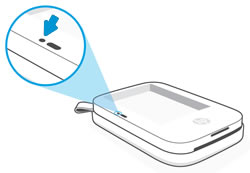
Bulun Sıfırla düğme.
-
Bir ataş veya iğne kullanarak bastırın ve basılı tutun. Sıfırla Düğmeye 3 saniye basılı tutun.Yazıcı sıfırlanıyor.
-
Kağıt kapağını yerine takın ve ardından yazıcıyı açın.
-
Yazıcı açılırsaSorun gidermeye devam etmenize gerek yok. Pilin ileride aşırı ısınmasını önlemek için, yazıcıyı yazdırma işlemleri arasında soğumaya bırakın ve kullanmadığınız zamanlarda serin ve kuru bir ortamda saklayın.
-
Yazıcı açılmıyorsaBir sonraki adıma geçin.
-

Adım 4: Yazıcıya bakım yapın
Yukarıdaki tüm adımları tamamladıktan sonra sorun devam ederse, HP ürününüzü servise gönderin veya değiştirin.
Git HP Müşteri Desteği ile iletişime geçin. Ürün onarımı veya değişimi için randevu almak üzere. Eğer Asya Pasifik bölgesindeyseniz, bulunduğunuz bölgedeki yerel bir servis merkezine yönlendirileceksiniz.
Garanti durumunuzu doğrulamak için lütfen şu adrese gidin: HP Ürün Garanti KontrolüGaranti kapsamı dışındaki ürünler için onarım ücreti uygulanabilir.


Still need support?
Get personal help from our support team by visiting the Contact Us page.
Contact UsRegister your product.
Secure your product with easy access to help, updates, and documentation.
Product Registration
 Please enter a valid email.