


HP Sprocket 2'si 1 Arada - Sprocket'in Ayarlanması
Bu belge, HP Sprocket 2'si 1 arada cihazlar ve Android mobil cihazlar ile Apple iOS cihazları için HP Sprocket uygulaması içindir.
HP Sprocket 2'si 1 arada yazıcıyı ilk kez kurmak için, HP Sprocket Fotoğraf Kağıdı yükleyin, Sprocket yazıcınızı ve mobil cihazınızı eşleştirin, yazıcıyı kalibre edin ve ardından microSD kartı (isteğe bağlı) takın.
Adım 1: HP Sprocket Fotoğraf Kağıdını Yükleyin
Giriş tepsisine 5,0 x 7,6 cm (2 x 3 inç) boyutlarında HP Sprocket Fotoğraf Kağıdı yerleştirin.
-
Dişli çarkı kutusundan çıkarın ve ardından kağıt kapağın üzerindeki koruyucu filmi çıkarın.
-
Kağıt kapağı, çıkış yuvasından kaydırarak çıkarın ve bir kenara koyun.
-
Kağıt kapağı kaydırın.
-
Kağıt kapağı çıkarın.

-
-
HP Sprocket fotoğraf kağıdından en fazla 10 yaprak yükleyin. mavi Baskı Kalite Kartı (eski adıyla Smartsheet). Mavi kartın barkodu aşağıya bakacak şekilde yığının en altında, HP logoları aşağıya bakacak şekilde ise HP Sprocket Fotoğraf Kağıdının olduğundan emin olun.
Not:
10 sayfanın tamamını bitirene kadar mavi kartı saklayın, sonra atın.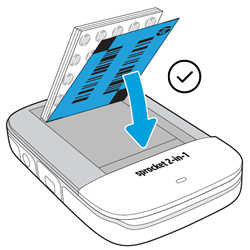
-
Kağıt kapağını, yazıcının dışındaki raylarla hizalayarak kapatın ve ardından sıkıca yerine oturana kadar çıktı yuvasına doğru kaydırın.

Adım 2: Sprocket'ı ve mobil cihazı eşleştirin.
HP Sprocket uygulamasını mobil cihazınıza yükleyin ve ardından mobil cihazınızı Bluetooth bağlantısı kullanarak Sprocket ile eşleştirin. Uygulama gereklidir Sprocket'ı bağlamak ve mobil cihazınızdan fotoğraf yazdırmak için.
Not:HP Sprocket uygulamasını yüklemeden de fotoğraf çekebilir ve yazdırabilirsiniz. Sadece kamera modunu ayarlamak için bir sonraki adıma geçin.
-
Git HP Dişlisi (İngilizce) ana sayfaya gidin ve ardından uygulamayı indirmek ve yüklemek için ekrandaki talimatları izleyin.
-
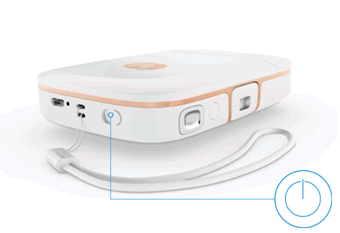
Uygulama yüklendikten sonra, kaydırıp basılı tutarak Sprocket'i açın. Güç Durum Gösterge ışığı sabit ve beyaz olana kadar düğmeye basın.
-
Mobil cihazınızda Bluetooth ayarları menüsünü açın ve ardından Bluetooth'un etkinleştirildiğinden emin olun.
-
HP Sprocket uygulamasını açın.
-
Karşılama ekranı görüntülenirse, kurulum seçeneğine dokunun ve ardından ekrandaki yönergeleri izleyin.
-
Dokunun Menü simge
 , musluk dişli çarkve sonra dokunun Yazıcıları Yönet.Mevcut Sprockets ekranlarının listesi.
-
Yazıcınız görüntüleniyorsaYazıcı bağlı.
-
Yazıcınız ekranda görünmüyorsa, musluk Yeni Yazıcı EkleArdından yazıcınıza dokunun.
-
 , musluk
 3. Adım: Yazıcıyı kalibre edin
Yazıcıyı renkli kartla kalibre etmek için bir yazdırma görevi gönderin. Fotoğraf yazdırmak için HP Sprocket uygulamasını kullanın veya anlık fotoğraf çekmek için kamerayı kullanın.
HP Sprocket uygulamasıyla yazdırın (Yazıcı Modu)
 Fotoğrafın görünümünü ayarlamak, metin veya çıkartmalar eklemek ve filtreler uygulamak için.
 Değişiklikleri kaydetmek için ardından dokunun.
  .
.
Anlık fotoğraf çek (Kamera Modu)


Adım 4: Bir microSD kart takın (isteğe bağlı)
Fotoğraf makinesiyle çekilen anlık fotoğrafları kaydetmek için (ayrı satılan) bir microSD kart takın.
-
Sprocket cihazını kapatın ve ardından tripod bağlantı noktası erişim alanının yanındaki microSD yuvasını bulun.
-
microSD kartı, elektrik kontakları kameraya doğru bakacak şekilde yuvaya yerleştirin.

-
Kartı, hafif bir tık sesi duyana ve kart dişli çarkla aynı hizaya gelene kadar tırnağınızla hafifçe içeri doğru itin.
-
Dişliyi çevirin.microSD depolama ışığı sürekli kırmızı yanıyorsa, microSD kartta bir hata var demektir. Sprocket cihazını kapatın, microSD kartı yeniden takın ve ardından Sprocket cihazını tekrar açın.

Sprocket anlık fotoğrafları kaydetmeye hazır.
Still need support?
Get personal help from our support team by visiting the Contact Us page.
Contact UsRegister your product.
Secure your product with easy access to help, updates, and documentation.
Product Registration
 Please enter a valid email.