


HP sprocket 3x4 штампач - Подешавање штампача
Овај документ је за HP sprocket 3x4 штампаче и HP sprocket апликацију.
Извадите штампач из кутије, а затим преузмите апликацију HP sprocket да бисте завршили подешавање штампача.
Корак 1: Распаковање и пуњење штампача
Распакујте штампач, а затим га напуните пре употребе.
-
Уклоните штампач из кутије, а затим уклоните сав материјал за паковање и траку са штампача.
-
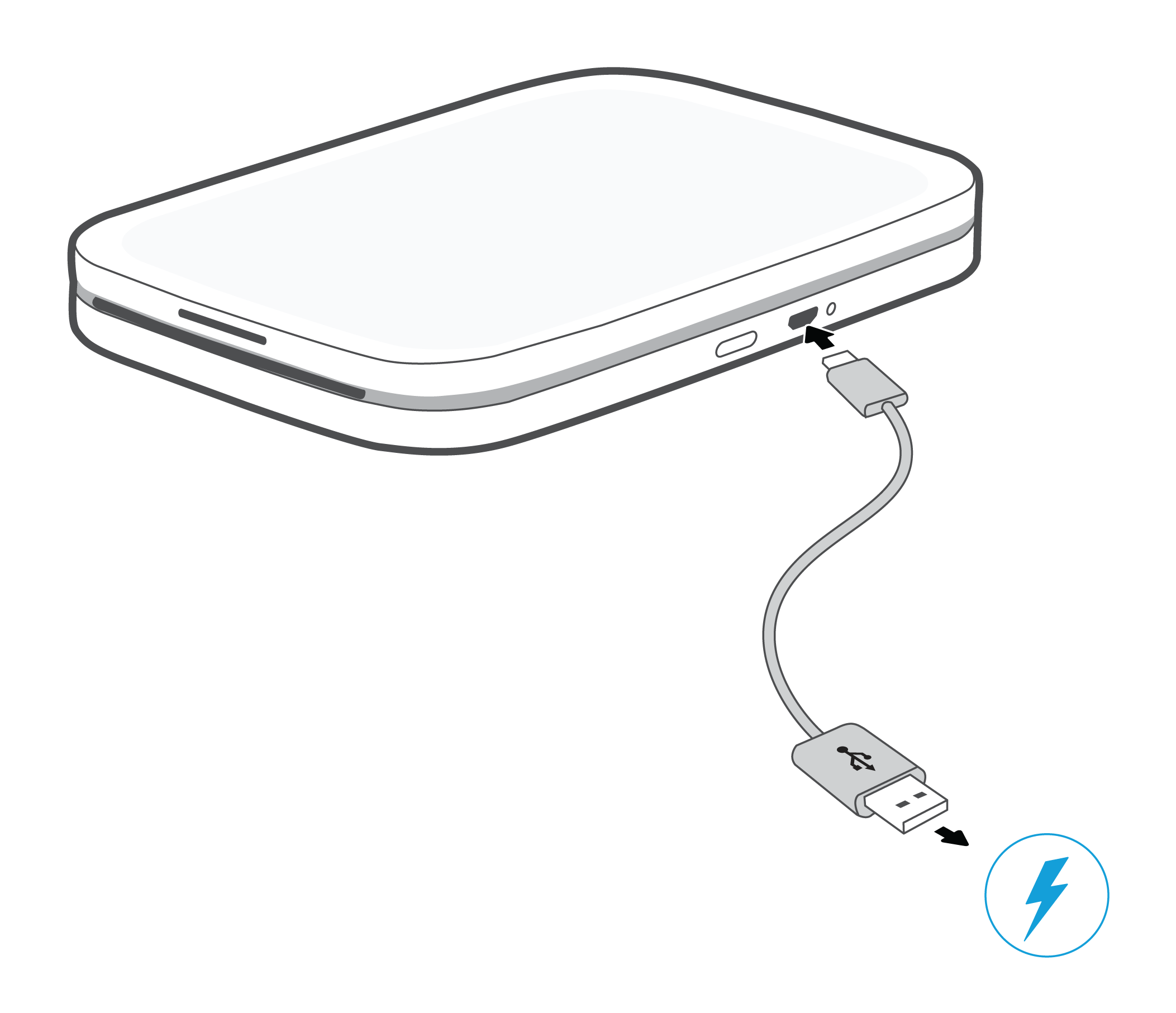
Повежите USB кабл са штампачем и USB напајањем.
-
Пуните штампач 30 минута или док индикаторска лампица пуњења не постане зелена.
Корак 2: Упарите штампач и мобилни уређај
Инсталирајте апликацију HP sprocket на свој мобилни уређај, а затим упарите мобилни уређај са штампачем помоћу Bluetooth везе. Апликација је потребно да бисте повезали штампач и штампали фотографије са мобилног уређаја.
-
Иди на HP Sprocket (на енглеском) почетну страницу, а затим пратите упутства на екрану да бисте преузели и инсталирали апликацију.
-
Након што се апликација инсталира, укључите штампач тако што ћете држати Моћ дугме док се не упали индикаторска лампица статуса изнад излазног отвора.
-
На мобилном уређају отворите мени Блуетоотх подешавања, а затим се уверите да је Блуетоотх омогућен.
-
Андроид уређајиНа мобилном уређају отворите Локација или Услуге локације мени, а затим се уверите да је подешавање укључено.
напомена:
HP не пратите своју локацију или водите евиденцију информација о вашој локацији. Можете искључити подешавање када не користите штампач.
-
Отворите апликацију HP sprocket.
-
Ако се прикаже екран добродошлице, додирните опцију подешавања, а затим пратите упутства на екрану.
-
Додирните Мени икона
 , додирните ланчаник, а затим додирните Управљање штампачима.Приказује се листа доступних Sprockets-а.
-
Ако ваш штампач приказује, штампач је повезан.
-
Ако ваш штампач не приказује, додирните Додај нови штампач, додирните штампач, а затим пратите упутства на екрану.
-

 , додирните
 Корак 3: Проверите да ли постоји надоградња фирмвера
Отворите апликацију HP sprocket, а затим потражите надоградњу фирмвера штампача.
-
Уверите се да је Sprocket укључен и да је ваш мобилни уређај повезан на интернет.
-
На мобилном уређају отворите апликацију HP sprocket.
-
Додирните Мени икона, а затим додирните ланчаник.
-
Додирните Управљање штампачима, уверите се да је ваш Sprocket изабран, а затим додирните Подешавања штампача.
-
Под Статус одељак, лоцирати Батерија.
-
Ако је напуњеност батерије 25% или више, наставите са овим корацима.
-
Ако је напуњеност батерије 24% или мање, пуните батерију најмање 30 минута, а затим наставите са овим корацима.
-
-
У Подешавања штампача, потражите надоградња фирмвера.
-
Ако се прикаже надоградња фирмвера, додирните Преузмите надоградњу фирмвера, а затим пратите упутства на екрану да бисте завршили ажурирање.
-
Ако се опција за надоградњу фирмвера не приказује, фирмвер је ажуриран.
-
Корак 4: Убаците HP Sprocket фото-папир
Убаците HP ZINK Sprocket фото-папир димензија 7,6 x 10,1 цм (3" x 4" инча) у улазну фиоку.
-
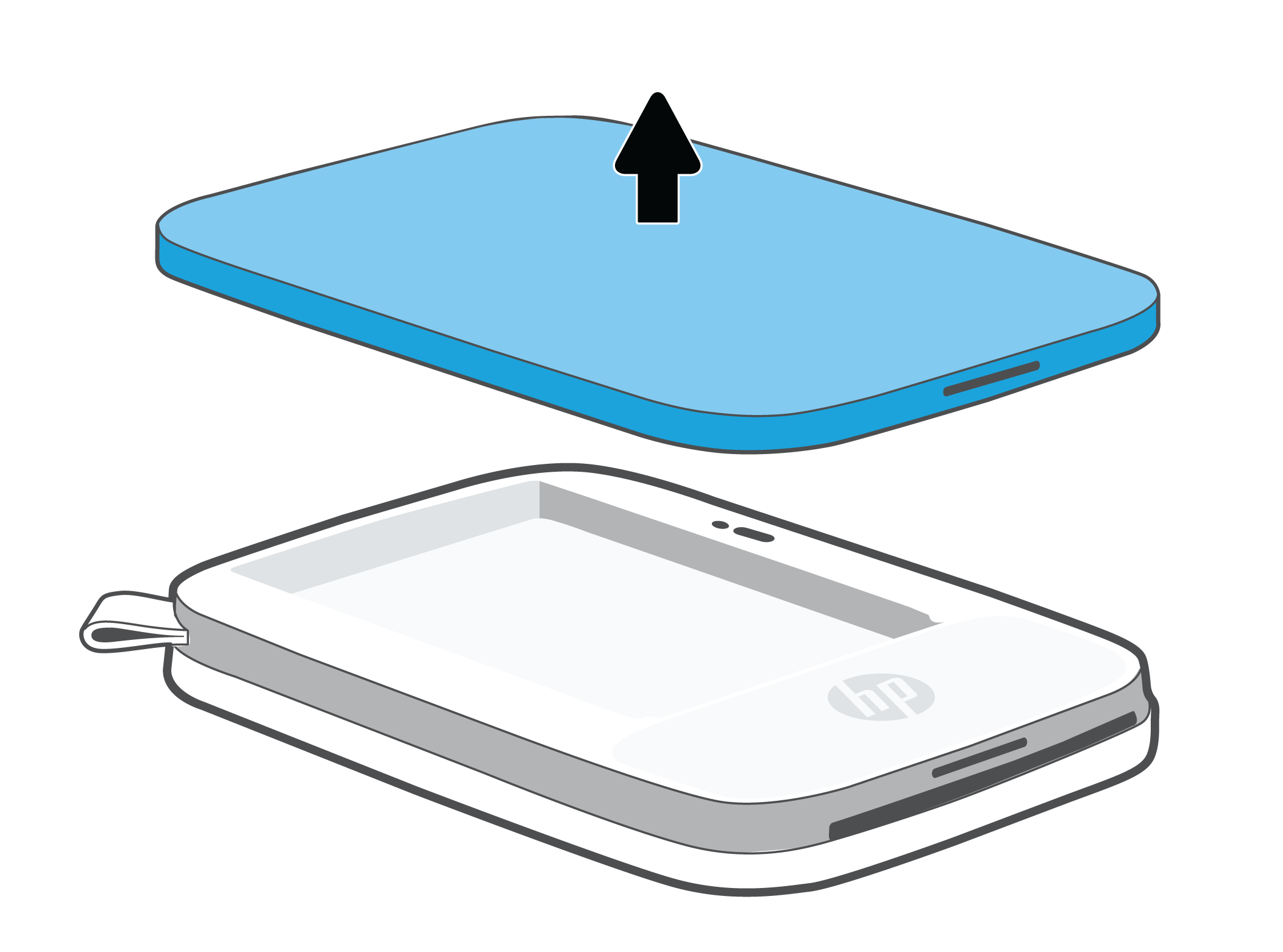
Уклоните папирни поклопац тако што ћете га повући право нагоре, а затим га одложите са стране.
-
Убаците до 5 листова фото-папира помоћу плаво Картица за квалитет штампе (раније Smartsheet). Уверите се да је плава картица на дну стоса са бар-кодом окренутим надоле и да је фото-папир убачен са HP логотипима окренутим надоле.
напомена:
Чувајте плаву картицу док не завршите са свих 5 листова, а затим је баците.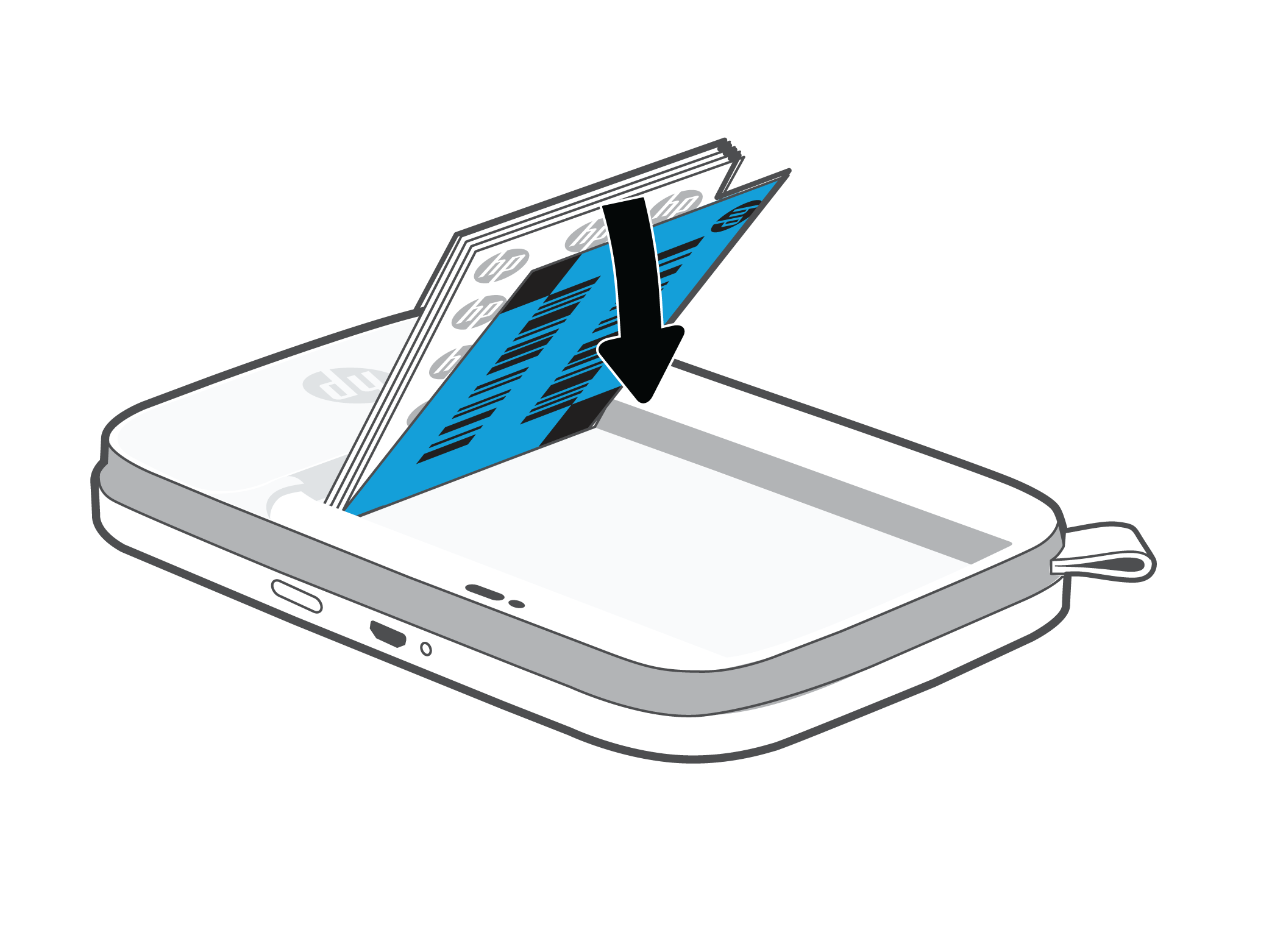
-
Вратите поклопац за папир.Штампач се аутоматски калибрише помоћу плаве картице.
Корак 5: Одштампајте фотографију
Пошаљите задатак штампања помоћу апликације HP sprocket.
-
Са почетног екрана превуците прстом лево или десно да бисте изабрали фотографију сачувану на мобилном уређају, Фејсбуку, Инстаграму или Гугл налогу.
-
На екрану за преглед додирните Измени или Измени икона
 да бисте подесили изглед фотографије, додали оквире и налепнице или применили филтере, а затим додирните Потврдни знак
 када завршите.
 -
Додирните Штампа икона
 .
.
 да бисте подесили изглед фотографије, додали оквире и налепнице или применили филтере, а затим додирните
  када завршите.
 .
.За више информација, посетите Коришћење апликације HP Sprocket.
$129.99


Still need support?
Get personal help from our support team by visiting the Contact Us page.
Contact UsRegister your product.
Secure your product with easy access to help, updates, and documentation.
Product Registration
 Please enter a valid email.