


HP Sprocket Studio - Подешавање штампача
Овај документ је за HP Sprocket Studio и HP Sprocket апликацију.
Да бисте почели да користите штампач, инсталирајте апликацију HP sprocket, а затим извадите штампач из кутије.
Корак 1: Преузмите апликацију ХП ланчаник
Инсталирајте HP sprocket апликацију на свој мобилни уређај. Апликација је потребно да штампате фотографије.
-
Иди на HP Sprocket (на енглеском) почетну страницу, а затим пратите упутства на екрану да бисте преузели и инсталирали апликацију.
-
На мобилном уређају отворите мени Блуетоотх подешавања, а затим се уверите да је Блуетоотх омогућен.
-
Андроид уређајиНа мобилном уређају отворите Локација или Услуге локације мени, а затим се уверите да је подешавање укључено.
напомена:
Можете искључити подешавање када не користите штампач.

Корак 2: Распакујте штампач и повежите кабл за напајање
Извадите штампач из кутије, повежите кабл за напајање, а затим га укључите.
-
Уклоните штампач из кутије, а затим уклоните сав материјал за паковање и траку са штампача.
-
Поставите штампач на чисту, равну површину са најмање 12,7 цм (5 инча) простора иза штампача како бисте спречили заглављивање папира и проблеме са штампањем.

-
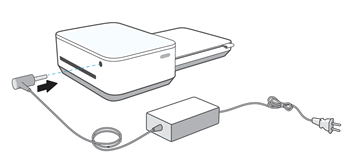
Прикључите кабл за напајање на штампач, а затим га укључите у зидну утичницу. Уверите се да кабл за напајање не блокира излазни отвор иза штампача.
-
Притисните и држите Моћ дугме док се не упали индикаторска лампица статуса.

Корак 3: Убаците фото-папир HP Sprocket Studio
Уметните оригинални HP Sprocket Studio фото-папир димензија 100 x 148 мм (4 x 6 инча) у лежиште за папир.
-
Отворите једно паковање HP Sprocket Studio фото-папира. Избегавајте додиривање сјајне стране папира да бисте спречили проблеме са квалитетом штампе.

-
Отворите поклопац лежишта за папир.

-
Држите фото-папир за стране, а затим га убаците у лежиште за папир тако да HP логотипи буду окренути надоле.
напомена:
Убацивање више од једног пакета фото-папира може проузроковати заглављивање папира и проблеме са штампањем.
-
Затворите поклопац лежишта за папир.


Корак 4: Инсталирајте кертриџ
Инсталирајте HP Sprocket Studio кертриџ који је дошао у кутији са штампачем.
-
Извадите кертриџ из паковања.
опрез:
Не додирујте траку на дну кертриџа. Отисци прстију на траци могу проузроковати проблеме са квалитетом штампе или оштетити кертриџ.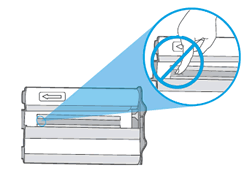
-
Отворите вратанца кертриџа.

-
Уметните кертриџ у отвор док не кликне на своје место.

-
Затворите вратанца кертриџа.


Корак 5: Упарите штампач и мобилни уређај
Користите апликацију HP sprocket да бисте упарили штампач са мобилним уређајем.
-
Отворите апликацију HP sprocket.
-
Ако се прикаже екран добродошлице, додирните опцију подешавања, а затим пратите упутства на екрану.
-
Додирните Мени икона
 , додирните ланчаник, а затим додирните Управљање штампачима.
-
Ако се ваш штампач приказује на листи, штампач се успешно повезао.
-
Ако се ваш штампач не приказује на листи, додирните Додај нови штампач, а затим додирните име штампача.
Сада можете слати задатке штампања на штампач. -
 , додирните
 Ако апликација не може да се упари са штампачем, идите на Штампач се не повезује или не штампа за више информација.
Корак 6: Напуните HP Sprocket Studio Power Bank (опционо)
Напуните опциони HP Sprocket Studio Power Bank пре него што га повежете са штампачем.
-
Повежите кабл за напајање који сте добили уз штампач са преносним пуњачем.

-
Пуните преносни пуњач док сва четири светла за статус напуњености не постану бела, а затим искључите кабл за напајање.
-
Дугме и светла за статус пуњења

-
-
Одмотајте кабл преносног пуњача, а затим га повежите са штампачем.
напомена:
Када не штампате, искључите кабл за напајање како бисте продужили век трајања батерије.


Still need support?
Get personal help from our support team by visiting the Contact Us page.
Contact UsRegister your product.
Secure your product with easy access to help, updates, and documentation.
Product Registration
 Please enter a valid email.