- Штампачи
-
Пхотобоотх
-
ХП Спроцкет Пхотобоотх
-
Додатна опрема за фото-кабине
-
Пакети за фото-кабину
-
Introducing
Custom Frames
Explore How
-
- Фото папир
- Zavežljaji
- Прибор
- Подршка
- Штампачи
-
Пхотобоотх
-
ХП Спроцкет Пхотобоотх
-
Додатна опрема за фото-кабине
-
Пакети за фото-кабину
-
Introducing
Custom Frames
Explore How
-
- Фото папир
- Zavežljaji
- Прибор
- Подршка
HP Sprocket Select фото штампачи - Често постављана питања (FAQs)
Овај документ је за HP Sprocket Select фото штампаче и HP Sprocket апликацију.
Прочитајте овај документ за одговоре на често постављана питања (FAQs) о HP Sprocket Select фото штампачу и HP sprocket апликацији.
Zašto je moj otisak prazan?
Фото-папир HP Sprocket је можда неправилно учитан.
-
Isključite štampač.
-
Уклоните папирни поклопац.
-
Уклоните сав лабав фото-папир из улазне фиоке.
-
Поново уметните HP Sprocket фото-папир димензија 5,8 x 8,7 цм (2,3 x 3,4 инча) тако да HP логотипи буду окренути надоле.
-
Вратите поклопац за папир.
-
Укључите штампач, а затим поново пошаљите задатак за штампање.
Kako da uspostavim početne vrednosti štampača?
Користите дугме за ресетовање штампача које се налази испод поклопца за папир. Ако штампач не штампа или не укључује се, ресетовање може помоћи у отклањању евентуалних интерних грешака.
-
Укључите штампач.
-
Уклоните поклопац за папир.
-
Пажљиво уметните спајалицу у приступну тачку дугмета за ресетовање.
-
Притисните и држите Ресетуј дугме 3 секунде док се штампач не искључи.
-
Вратите поклопац за папир, а затим укључите штампач.
Зашто треба да учитам обојену картицу?
Картица за квалитет штампе у боји (раније позната као Smartsheet) калибрише штампач како би се обезбедио најбољи квалитет штампе са одређеним паковањем фото-папира Sprocket. Картица у боји чисти ваљке путање папира током калибрације или када је потребно побољшати квалитет штампе.
Kako da poboljšam kvalitet štampanja?
Ако имате проблема са блеђењем, линијама, пругама, контурирањем или погрешним бојама на одштампаним материјалима, испробајте ове препоруке како бисте побољшали квалитет штампе.
-
Користите оригинални HP ZINK фото-папир који је чист и без набора.
-
Уверите се да је фирмвер ажуриран.
-
Користите апликацију HP sprocket да бисте подесили контраст и осветљеност фотографија.
-
Очистите ваљке путање папира помоћу картице за квалитет штампе (раније познате као Smartsheet).
-
Оставите Sprocket неколико минута да се охлади између задатака штампања.
-
Чувајте фото папир на хладном и сувом месту и избегавајте контакт са водом.
Zašto vidim trepćuće crveno svetlo?
Постоји проблем који захтева вашу пажњу. Утврдите која индикаторска лампица трепери, а затим прочитајте одељак који одговара тој лампици.
-
Индикаторска лампица статуса
-
Индикаторска лампица пуњења
-
Индикаторска лампица статуса: Штампач је у стању грешке и порука о грешци може се приказати у апликацији HP sprocket. Идите на Трепћућа црвена индикаторска лампица статуса за више информација.
-
Индикаторска лампица пуњења: Батерију је потребно напунити. Повежите USB кабл са штампачем, а затим други крај повежите са извором напајања са најмање 1 ампера, као што је адаптер за зид или USB продужни кабл. Пуните штампач најмање 30 минута или док индикаторска лампица пуњења не постане зелена.
Kako da uvećam trajanje baterije štampača?
Постоји неколико начина да осигурате да вам батерија траје што је дуже могуће. Користите ове препоруке да бисте максимално продужили век трајања батерије.
-
Промените колико дуго штампач остаје укључен: Штампач је подразумевано подешен да се искључи након 5 минута. Да бисте променили када се штампач аутоматски искључује, отворите апликацију HP sprocket на мобилном уређају, а затим додирните Мени икона
Додирните ланчаник, а затим додирните Подешавања штампачаДодирните Аутоматско искључивање, а затим изаберите када желите да се штампач искључи. -
Пуните штампач када га не користите: Оставите штампач укључен у извор напајања кад год га не користите.
напомена:
Можете користити штампач док се пуни. -
Пуните штампач дуже од 120 минутаHP препоручује да пуните штампач најмање 120 минута или док индикаторска лампица пуњења не засветли зелено. Међутим, штампач можете пунити и дуже, што може продужити век трајања батерије.
-
Користите екстерни пуњач батеријеКоришћење екстерног пуњача батерија вам омогућава да пуните штампач када је батерија празна и немате приступ другом извору напајања. Да бисте купили екстерни пуњач батерија, посетите HP за дом и кућну канцеларијуТакође можете купити екстерне пуњаче за батерије од других продаваца.
Da li istovremeno mogu da pošaljem više poslova štampanja?
Да. Када ви или гост пошаљете задатак за штампање док је штампач искључен или обрађује други задатак, задатак за штампање се шаље у ред за штампање.
Могу ли да штампам са више уређаја?
Да. До 3 мобилна уређаја могу се упарити са HP Sprocket Select фото штампачем.
Koja je garancija štampača?
Штампач има једногодишњу ограничену гаранцију на хардвер од датума куповине.
напомена:HP не може да пружи гарантне услуге за штампач који је оштећен услед неправилне употребе од стране купца, као што је испуштање штампача или оштећење водом.
Зашто се мој штампач неочекивано искључује?
Батерију треба напунити или се штампач можда аутоматски искључио. Напуните штампач, а затим користите апликацију HP sprocket да бисте променили када се штампач аутоматски искључује.
напомена:Подразумевано, штампач је подешен да се аутоматски искључи након 5 минута.
-
Укључите штампач.
-
На мобилном уређају отворите апликацију HP sprocket.
-
Додирните Мени икона
, а затим додирните ланчаник. -
Додирните Управљање штампачима, уверите се да је ваш штампач изабран, а затим додирните Подешавања штампача.
-
Додирните Аутоматско искључивање, а затим изаберите када желите да се штампач аутоматски искључи.
Које величине папира су подржане?
Штампач подржава HP Sprocket фото-папир димензија 5,8 x 8,7 цм (2,3 x 3,4 инча).
опрез:Не користите мањи HP зупчаник 5,0 x 7,6 цм (2 x 3 инча) Фото папир. Није компатибилан и може оштетити штампач.
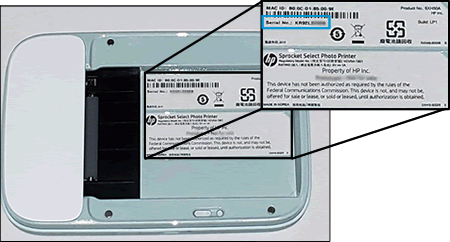
Gde mogu da pronađem serijski broj štampača?
Серијски број штампача можете пронаћи на налепници са универзалним кодом производа (UPC) унутар улазне фиоке. Серијски број је десетоцифрени алфанумерички број који је јединствен за сваки штампач.
-
Уклоните поклопац за папир.
-
Уклоните сав лабав фото-папир из улазне фиоке, а затим га оставите са стране.
-
Пронађите серијски број на UPC налепници унутар улазне фиоке.
HP Sprocket Select
Make memories bigger and better with the latest HP Sprocket photo printer. Enjoy 30% larger prints, curated filters, and exclusive design features in the HP Sprocket app. Create custom stickers from your own doodles and personalize every print. Slim and stylish, it's the perfect photo printer for on-the-go fun.
$109.99
Still need support?
Get personal help from our support team by visiting the Contact Us page.
Contact UsRegister your product.
Secure your product with easy access to help, updates, and documentation.
Product Registration


Додирните