


Апликација HP Sprocket Studio - Коришћење апликације HP Sprocket
Овај документ је за HP sprocket апликацију.
Апликација HP sprocket је главни софтвер који се користи са вашим Sprocket-ом. Помоћу ове апликације можете да снимате и уређујете фотографије, а затим шаљете задатке штампања на ваш Sprocket.

Корак 1: Инсталирајте апликацију HP sprocket
Ево како да повежете апликацију Sprocket са штампачем након што је преузмете на мобилни уређај:
-
Да бисте повезали апликацију Sprocket путем Wi-Fi® мреже:
-
Притисните и држите дугме за напајање да бисте укључили штампач. ЛЕД индикатор напајања ће се упалити када је штампач потпуно укључен.
-
Отворите апликацију Sprocket. Затим изаберите главни мени у горњем углу екрана.
-
Изаберите Управљање штампачима. Затим додирните Додај нови штампач.
-
Изаберите нови штампач „Studio Plus“ са листе. Затим, пристаните на повезивање штампача путем Bluetooth-а.
-
Након што изаберете штампач, морате да унесете Wi-Fi® акредитиве да бисте конфигурисали штампач на вашој Wi-Fi® мрежи.
-
напомена:
Ваш мобилни уређај треба да остане повезан на исту Wi-Fi® мрежу. Штампач је компатибилан само са Wi-Fi® мрежом од 2,4 GHz. -
Након уноса акредитива, потврдите и сачекајте да се штампач повеже. Wi-Fi® LED индикатор ће трептати показујући да се штампач повезује. Светло ће почети да светли континуирано када је штампач потпуно повезан.
-
напомена:
Након што је повезивање завршено, можете да одете у подешавања апликације и видите на коју Ви-Фи мрежу је ваш штампач повезан. -
Да бисте повезали апликацију Sprocket путем режима хотспот-а:
-
Притисните и држите дугме за напајање да бисте укључили штампач. ЛЕД индикатор напајања ће се упалити када је штампач потпуно укључен.
-
Отворите апликацију Sprocket. Затим изаберите главни мени у горњем углу екрана.
-
Изаберите Управљање штампачима. Затим додирните Додај нови штампач.
-
Изаберите нови штампач „Studio Plus“ са листе. Да бисте повезали штампач преко режима хотспот мреже, изаберите „Нема доступне мреже“ у менију Повежи штампач са Wi-Fi® мрежом.
-
Затим отворите листу Wi-Fi® мрежа у подешавањима мобилног уређаја. Изаберите штампач са листе.
-
Унесите лозинку за штампач. Лозинка ће бити серијски број на етикети вашег штампача.
-
Затим, сачекајте да се штампач повеже. Wi-Fi® LED индикатор ће трептати, показујући да се штампач повезује. Светло ће почети да светли континуирано када је штампач потпуно повезан.
-
напомена:
Након што је повезивање завршено, можете да одете у подешавања апликације и потврдите да је ваш штампач повезан у режиму хотспот-а.
Корак 2: Одштампајте фотографије
Štampanje fotografija pomoću jednog od nekoliko dostupnih načina.
Štampanje sačuvane fotografije
 .
. или
или  , додирните
  (само за iOS), а затим додирните
Štampanje nove fotografije
 или
или  , а затим превуците прстом лево или десно до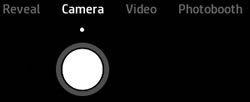
 да се фотографише.
Одштампајте кадар из видеа
 , додирните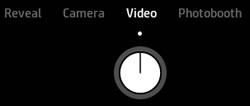
 да бисте започели и завршили свој видео.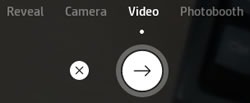
 да бисте изабрали оквир за штампање.
 .
.
Štampanje u režimu photobooth
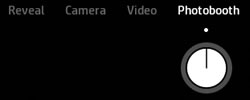

Корак 3: Истражите додатне функције
Сазнајте више о другим функцијама апликације HP sprocket.
Ekran za pregled
 , а затим додирните
  или
или  , а затим идите до фасцикле у којој желите да сачувате фотографију.
Ред за штампање апликације
 Апликација може да прикаже два различита реда.
 приказује се , а фотографија се помера на врх листе.
 приказује се и фотографија се уклања из реда чекања.
Фото плочице

Прилагођене налепнице
 да бисте видели галерију налепница.
 , попуните оквир цртежом, а затим додирните екран да бисте га снимили.
Често постављана питања (FAQs)
Прегледајте ова често постављана питања.
Kako da se krećem kroz početni ekran?
 да бисте приступили информацијама о вашем Sprocket-у, порукама и ажурирањима из HP sprocket апликације и Sprocket подршци.
Kako da uredim fotografije?









Зашто је мој Sprocket отисак празан?
$149.99


Still need support?
Get personal help from our support team by visiting the Contact Us page.
Contact UsRegister your product.
Secure your product with easy access to help, updates, and documentation.
Product Registration
 Please enter a valid email.