- Штампачи
-
Пхотобоотх
-
ХП Спроцкет Пхотобоотх
-
Додатна опрема за фото-кабине
-
Пакети за фото-кабину
-
Introducing
Custom Frames
Explore How
-
- Фото папир
- Zavežljaji
- Прибор
- Подршка
- Штампачи
-
Пхотобоотх
-
ХП Спроцкет Пхотобоотх
-
Додатна опрема за фото-кабине
-
Пакети за фото-кабину
-
Introducing
Custom Frames
Explore How
-
- Фото папир
- Zavežljaji
- Прибор
- Подршка
Апликација за штампаче HP Sprocket Plus - Коришћење апликације HP Sprocket
Овај документ је за HP sprocket апликацију.
Апликација HP sprocket је главни софтвер који се користи са вашим Sprocket-ом. Помоћу ове апликације можете да снимате и уређујете фотографије, а затим шаљете задатке штампања на ваш Sprocket.
Корак 1: Инсталирајте апликацију HP sprocket
Преузмите и инсталирајте апликацију HP sprocket на свој мобилни уређај.
-
Преузмите и инсталирајте апликацију HP sprocket са HP Sprocket (на енглеском) почетна страница.
-
Укључите ланчаник.
-
На мобилном уређају отворите мени Блуетоотх подешавања, а затим се уверите да је Блуетоотх омогућен.
-
Отворите апликацију HP sprocket, изаберите опцију покретања, а затим пређите на следећи корак.
Корак 2: Одштампајте фотографије
Štampanje fotografija pomoću jednog od nekoliko dostupnih načina.
Štampanje sačuvane fotografije
Одштампајте фотографије сачуване на мобилном уређају, друштвеним мрежама или налогу у облаку.
-
Из апликације HP sprocket: Са почетног екрана превуците прстом лево или десно да бисте изабрали фотографију сачувану на мобилном уређају, услузи у облаку или налогу друштвене мреже. Уредите слику по потреби, а затим додирните Штампа икона
.Ваше фотографије одштампане. -
Из других апликација за фотографијеИзаберите фотографију, додирните Дели икона
или
, додирните Више икона
(само за iOS), а затим додирните HP sprocket апликација опција. Уредите фотографију по потреби, а затим додирните Штампа икона
.Ваше фотографије одштампане.
Štampanje nove fotografije
Помоћу апликације HP sprocket, користите камеру на мобилном уређају да бисте снимили фотографију за штампање.
-
Додирните Камера икона
или
, а затим превуците прстом лево или десно до Камера опција.
-
У режиму камере, подесите тајмер, промените оријентацију камере или подесите блиц по потреби.
-
Додирните Снимање икона
да се фотографише.Приказује се преглед слике. -
Уредите фотографију по потреби, а затим је сачувајте, одштампајте или поделите.
Такође можете да снимите и одштампате фотографију помоћу свог Sprocket 2-у-1 уређаја. Идите на HP Sprocket 2-in-1s - Снимање тренутних фотографија (режим камере) за више информација.
Одштампајте кадар из видеа
Снимите видео помоћу апликације HP sprocket, а затим изаберите кадар за штампање.
-
Додирните Мени икона
, додирните ланчаник, а затим додирните Подешавања апликације. -
Вратите се на почетни екран, а затим додирните Камера икона
или
. -
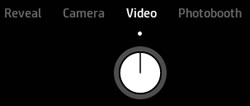
Превуците прстом лево или десно до Видео опција.
-
У видео режиму, додирните Снимање икона
да бисте започели и завршили свој видео. -
Додирните Стрелица удесно да бисте прихватили свој видео или додирните X да обришете видео и започнете нови.
-
Додирните Оквир икона
да бисте изабрали оквир за штампање. -
Изаберите оквир који желите да одштампате.
-
АндроидДодирните и превуците тачку до времена кадра који желите да одштампате, а затим додирните Потврдни знак
. -
iOSДодирните и превуците квадрат до оквира који желите да одштампате, а затим додирните Потврдни знак
.
-
-
Уредите оквир по потреби, а затим га сачувајте, одштампајте или поделите.
Štampanje u režimu photobooth
Користите режим Фотокабина да бисте снимили четири секвенцијалне слике и одштампали их као једну фотографију.
-
Додирните Камера икона
или
, а затим превуците прстом лево или десно до Фото-кабина опција.
-
У режиму Фото-кабине, промените оријентацију камере или подесите блиц, по потреби.
-
Додирните Снимање икона
да почнете са фотографисањем.напомена:
Да бисте зауставили тајмер између снимања, додирните Снимање икона
.Камера снима четири фотографије, са одбројавањем између сваке фотографије. Након што су фотографије снимљене, приказује се преглед састављене фотографије.
-
Уредите фотографију по потреби, а затим је сачувајте, одштампајте или поделите.
Корак 3: Истражите додатне функције
Сазнајте више о другим функцијама апликације HP sprocket.
Ekran za pregled
Снимите или изаберите фотографију у HP sprocket апликацији, а затим је уредите, одштампајте или делите са екрана за преглед.
-
Промени величину: Користите два прста на екрану да бисте зумирали и ротирали фотографије.
-
ИзмениДодирните Измени или Измени икона
, а затим додирните Потврдни знак
када завршите. За више информација погледајте Како да уређујем своје фотографије у Често постављана питања (FAQs). -
Штампа: Превуците прстом нагоре са сиве траке да бисте одштампали више копија или плочица, а затим додирните Штампа икона
Види Штампај плочице одељак за више информација. -
ДелиДодирните Дели икона
или
. -
СачувајДодирните Сачувај икона
или
, а затим идите до фасцикле у којој желите да сачувате фотографију. -
Погледајте редослед штампања: Превуците прстом нагоре са сиве траке, а затим додирните Ред за штампање.
напомена:
У iOS-у, редослед штампања се приказује само када садржи фотографије. -
ИзлазДодирните X.
Ред за штампање апликације
Користите редослед штампања апликације HP sprocket да бисте прегледали и изменили предстојеће задатке штампања.
-
Погледајте редослед штампањаДодирните Мени икона
, а затим додирните Ред за штампање
Апликација може да прикаже два различита реда.-
The Ред штампача приказује до 10 фотографија послатих на одређени Sprocket.
-
The Ред апликација приказује до 20 фотографија послатих са вашег мобилног уређаја када нисте повезани са Sprocket-ом.
-
-
Преместите фотографију на почетак реда: Идите на ред за штампање, а затим превуците фотографију удесно. Поново наручите икона
приказује се, а фотографија се помера на врх листе. -
Уклони фотографије из реда чекања: Идите на редослед штампања, а затим превуците прстом улево фотографију коју желите да уклоните. Канта за смеће икона
приказује се и фотографија се уклања из реда чекања.
Фото плочице
Поделите фотографију на плочице које се штампају засебно, а затим их спојите да бисте направили већу фотографију.
-
Снимите или изаберите фотографију.
-
На екрану за преглед превуците прстом нагоре са сиве траке.
-
У Плочице У одељку изаберите жељени шаблон. Поплочане фотографије могу се одштампати у шаблону 2 x 2 или 3 x 3.
-
Додирните Штампа икона
.Плочице се шаљу у ред као засебни задаци штампања. -
Саставите одштампане фотографије да бисте направили фотографију са плочицама.
Прилагођене налепнице
Направите цртеж који ћете додати Sprocket отиску.
-
Снимите или изаберите фотографију.Приказује се преглед фотографије.
-
Додирните Измени или Измени икона
, а затим додирните Налепница икона
да бисте видели галерију налепница. -
Додирните Знак плус
, попуните оквир цртежом, а затим додирните екран да бисте га снимили.напомена:
За најбоље резултате, користите дебелу оловку или маркер на папиру контрастне боје.
Прилагођене налепнице се чувају у галерији прилагођених налепница. Прва прилагођена налепница коју направите постаје икона за вашу галерију прилагођених налепница.
-
Обришите прилагођену налепницу: Отворите галерију прилагођених налепница, а затим дуго додирните налепницу коју желите да обришете.
-
Обришите целу галерију прилагођених налепницаДуго додирните икону галерије прилагођених налепница.
Често постављана питања (FAQs)
Прегледајте ова често постављана питања.
Kako da se krećem kroz početni ekran?
Са почетног екрана приступите менијима и реду за штампање и крећите се кроз изворе фотографија, као што су камера и налози у облаку или на друштвеним мрежама.
-
МенијиДодирните Мени икона
да бисте приступили информацијама о вашем Sprocket-у, порукама и ажурирањима из HP sprocket апликације и Sprocket подршци. -
Извор фотографије: Превуците прстом лево или десно да бисте видели фасцикле са фотографијама сачуване на вашем уређају, Инстаграму, Фејсбуку или Гугл налозима.
-
Редови за штампањеДодирните Мени икона
, а затим додирните Ред за штампање
да бисте видели које се фотографије следеће штампају.
Kako da uredim fotografije?
Након што снимите или изаберете фотографију, користите функције апликације HP sprocket да бисте је уредили.
-
На екрану за преглед додирните Измени или Измени икона
да бисте уредили своју фотографију. -
Izaberite jednu od ikona za uređivanje da biste promenili fotografiju.
-
Аутоматско исправљањеАпликација побољшава вашу фотографију.
-
Филтери: Примените дигиталне филтере за објектив да бисте креирали црно-беле, сепија тониране или живописне фотографије.
-
Брзе изменеИзаберите између унапред састављених оквира и декорација.
-
Оквири: Додајте оквир око фотографије.
-
Налепнице: Изаберите налепницу из галерије да бисте је додали на фотографију, а затим додирните и превуците налепницу да бисте је поставили.
-
Четка: Нацртајте дизајн на својој фотографији. Додирните иконе на дну екрана да бисте променили боју, дебљину или оштрину четкице.
-
Прилагођавања: Промените осветљеност, контраст и засићеност боја ваше фотографије.
-
Текст: Унесите поруку коју желите да поставите на фотографију.
-
Исеци/Ротирај: Исеците, ротирајте или окрените фотографију.
-
-
Додирните Потврдни знак
када завршиш.
Шта ако не могу да штампам на свом Sprocket-у?
Понекад се задатак штампања послат из апликације HP sprocket не одштампа. Проверите следеће:
-
Bluetooth je omogućen na mobilnom uređaju.
-
Sprocket је учитан са 10 или мање листова фото-папира.
-
Sprocket је напуњен и укључен.
-
Sprocket је у домету вашег мобилног уређаја.
-
Firmver je autinski.
За детаљне кораке за решавање проблема, идите на Sprocket се не повезује или не штампа.
Шта могу да урадим да побољшам квалитет штампе на Sprocket-у?
Испробајте ове препоруке и поступке како бисте побољшали квалитет штампе.
-
Користите оригинални HP ZINK фото-папир који је чист и без набора.
-
Користите апликацију HP sprocket да бисте подесили контраст и осветљеност фотографија.
-
Очистите ваљке путање папира помоћу картице за квалитет штампе (раније познате као Smartsheet).
-
Оставите Sprocket неколико минута да се охлади између задатака штампања.
-
Чувајте фото папир на хладном и сувом месту и избегавајте контакт са водом.
-
Уверите се да је фирмвер ажуриран.
За детаљне кораке за решавање проблема, идите на Побољшање квалитета штампе.
Зашто је мој Sprocket отисак празан?
Фото-папир је можда неправилно убачен. Фото-папир мора бити убачен у улазну фиоку са HP логотипима окренутим надоле.
-
Искључите зупчаник.
-
Уклоните поклопац за папир, а затим извадите сав фото-папир из улазне фиоке.
-
Поново уметните фото-папир тако да HP логотипи буду окренути надоле.
-
Вратите поклопац за папир.
-
Укључите Sprocket, а затим поново пошаљите задатак за штампање.
Где могу да пронађем више информација о мом Sprocket-у?
За више информација, посетите HP Sprocket почетна страница.
Still need support?
Get personal help from our support team by visiting the Contact Us page.
Contact UsRegister your product.
Secure your product with easy access to help, updates, and documentation.
Product Registration


.
или
, додирните
(само за iOS), а затим додирните
или
, а затим превуците прстом лево или десно до 
да се фотографише.
, додирните 
да бисте започели и завршили свој видео.
да бисте изабрали оквир за штампање.
.

, а затим додирните
или
, а затим идите до фасцикле у којој желите да сачувате фотографију.
Апликација може да прикаже два различита реда.
приказује се, а фотографија се помера на врх листе.
приказује се и фотографија се уклања из реда чекања.
да бисте видели галерију налепница.
, попуните оквир цртежом, а затим додирните екран да бисте га снимили.
да бисте приступили информацијама о вашем Sprocket-у, порукама и ажурирањима из HP sprocket апликације и Sprocket подршци.