- Штампачи
-
Пхотобоотх
-
ХП Спроцкет Пхотобоотх
-
Додатна опрема за фото-кабине
-
Пакети за фото-кабину
-
Introducing
Custom Frames
Explore How
-
- Фото папир
- Zavežljaji
- Прибор
- Подршка
- Штампачи
-
Пхотобоотх
-
ХП Спроцкет Пхотобоотх
-
Додатна опрема за фото-кабине
-
Пакети за фото-кабину
-
Introducing
Custom Frames
Explore How
-
- Фото папир
- Zavežljaji
- Прибор
- Подршка
HP Sprocket 2-у-1 - Често постављана питања (FAQs)
Овај документ је за HP Sprocket 2-у-1 уређаје и HP sprocket апликацију за Android мобилне уређаје и Apple iOS уређаје.
Прочитајте овај документ за одговоре на често постављана питања (FAQs) о HP Sprocket 2-in-1 уређају и HP sprocket апликацији.
Zašto je moj otisak prazan?
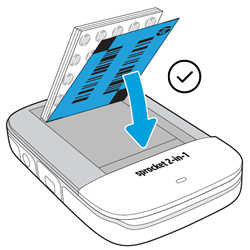
Фото-папир HP Sprocket је неправилно убачен. Фото-папир мора бити убачен у улазну фиоку са HP логотипима окренутим надоле.
-
Искључите зупчаник.
-
Уклоните поклопац за папир тако што ћете га померити даље од излазног отвора, а затим га одложите са стране.
-
Померите поклопац за папир
-
Уклоните папирни поклопац
-
-
Уклоните сав лабав фото-папир из улазне фиоке.
-
Поново убаците HP Sprocket фото-папир плаво Картица за квалитет штампе (раније Smartsheet). Уверите се да је плава картица на дну стоса са бар-кодом окренутим надоле, а HP Sprocket фото-папир са HP логотипима окренутим надоле.
напомена:
Чувајте плаву картицу док не завршите са свих 10 листова, а затим је баците.
-
Затворите поклопац за папир тако што ћете га поравнати са шинама на спољној страни штампача, а затим га померити према излазном отвору док се чврсто не намести.
-
Укључите Sprocket, а затим поново пошаљите задатак за штампање.
Зашто не могу да повежем свој Apple iOS уређај?
Апликација HP sprocket или фирмвер штампача могу бити застарели или је штампач повезан са другим Apple iOS уређајем.
-
На свом мобилном уређају идите на HP sprocket апликација (на енглеском) у App Store-у и проверите да ли постоји ажурирање.
-
На мобилном уређају отворите апликацију HP sprocket и уверите се да је фирмвер штампача ажуриран.
-
Искључите Bluetooth функцију на свим Apple iOS уређајима у близини, а затим покушајте поново да повежете свој Apple iOS уређај.
За детаљније кораке за решавање проблема, идите на Sprocket се не повезује или не штампа.
Како да инсталирам microSD картицу?
Инсталирајте microSD картицу (продаје се засебно) да бисте сачували тренутне фотографије снимљене камером.
-
Искључите Sprocket, а затим пронађите слот за microSD картицу поред подручја за приступ носачу за статив.
-
Уметните microSD картицу у слот тако да електрични контакти буду окренути ка камери.
-
Пажљиво гурните microSD картицу ноктом док не чујете тихи клик и картица не буде у равни са Sprocket-ом.Ако лампица за microSD меморију стално светли црвено, дошло је до грешке microSD картице. Искључите Sprocket, поново инсталирајте microSD картицу, а затим укључите Sprocket.
Како да пренесем фотографије са Sprocket-а на рачунар?
Можете користити USB кабл који сте добили уз Sprocket да бисте повезали и пренели фотографије на рачунар. Да бисте сачували и пренели тренутне фотографије снимљене камером, мора бити инсталирана microSD картица.
-
Повежите кабл са Micro-USB портом за пуњење, а затим повежите други крај кабла са USB портом рачунара.
напомена:
Не можете штампати са Sprocket-ом док је повезан са рачунаром.-
Повезивање кабла са микро-УСБ портом за пуњење
-
Повезивање кабла са УСБ портом рачунара
-
-
На рачунару користите прегледач датотека, као што је File Explorer (Windows) или Finder (Mac), да бисте пронашли Sprocket преносиви уређај за складиштење.
-
ПрозориОтворено Прегледач датотека, а затим кликните Рачунар или Овај рачунар из навигационе колоне. Изаберите преносиви диск за складиштење података испод Уређаји са преносивим меморијским простором или Уређаји и дискови одељак. Ако microSD картици није дато име, преносиви уређај за складиштење може се приказати само као слово, као што је (Д :).
-
МакОтворено Проналазач, а затим пронађите преносиви диск за складиштење испод Уређаји одељак. Ако microSD картици није дато име, преносиви уређај за складиштење може се приказати као БЕЗ ИМЕНА.
-
-
Прегледајте фасцикле на диску да бисте пронашли фотографије које желите да пребаците, а затим пребаците фотографије у фасциклу на рачунару, као што је Слике или Документи.
-
Искључите Sprocket, а затим искључите кабл из рачунара.
Зашто индикатор статуса трепери црвено?
Sprocket је у стању грешке. Током штампања, Sprocket престаје да увлачи фото-папир, индикаторска лампица статуса постаје црвена и трепери, а поруке о грешци могу се приказати у HP sprocket апликацији. Пратите упутства на екрану у HP sprocket апликацији да бисте решили грешку.
За више информација, посетите Трепћућа црвена индикаторска лампица статуса.
Како да ресетујем свој ланчаник?
Ако Sprocket не штампа када пошаљете задатак за штампање или се не укључи када притиснете Моћ дугме, ресетујте ланчаник равном иглом да бисте обрисали све грешке.
-
Укључите ланчаник.
-
Уклоните поклопац за папир тако што ћете га померити даље од излазног отвора, а затим га одложите са стране.
-
Померите поклопац за папир
-
Уклоните папирни поклопац
-
-
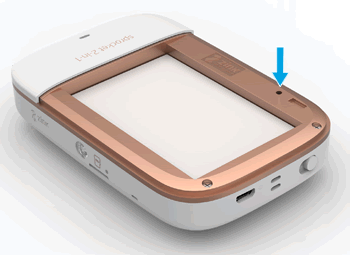
Пронађите Ресетуј дугме.
-
Пажљиво уметните равну иглу у приступну тачку дугмета за ресетовање, а затим притисните Ресетуј дугме 3 секунде.Зупчаник се ресетује и искључује.
-
Укључите ланчаник.
Kako da poboljšam kvalitet štampanja?
Побољшајте своје отиске коришћењем оригиналног HP Sprocket фото-папира, пуњењем батерије, ажурирањем Sprocket фирмвера и чишћењем ваљака путање папира.
За више информација, посетите Побољшање квалитета штампе.
Зашто се мој ланчаник неочекивано искључује?
Подразумевано, Sprocket је подешен да се искључи након 5 минута. Можете променити када се штампач аутоматски искључује помоћу HP sprocket апликације.
-
Укључите ланчаник.
-
На мобилном уређају отворите апликацију HP sprocket.
-
Додирните Мени икона
, а затим додирните ланчаник. -
Додирните Подешавања штампача.Приказује се екран са информацијама о Sprocket-у.
-
Губитак Аутоматско искључивање испод Подешавања одељак.
-
Изаберите када желите да се Sprocket аутоматски искључи, а затим додирните Стрелица назад да бисте сачували подешавање.
Како да причврстим привезак за ланчаник?
Причврстите привезак на ланчаник да бисте га причврстили за зглоб, карабинер итд.
-
Искључите зупчаник.
-
Пронађите тачку за причвршћивање траке поред дугмета за напајање.
-
Са привезком у једној руци, провуците мању омчу привезка кроз рупу на ланчанику док приближно половина привезка не прође кроз рупу.
-
Провуците један крај кроз супротни крај траке.
-
Затегните траку повлачењем супротног краја.
-
Укључите ланчаник.
Како да променим јачину звука Sprocket звучника?
Користите апликацију HP sprocket да бисте подесили јачину звука Sprocket звучника. Подразумевано, јачина звука Sprocket звучника је подешена на 50%.
-
Укључите ланчаник.
-
На мобилном уређају отворите апликацију HP sprocket.
-
Додирните Мени икона
, а затим додирните ланчаник. -
Додирните Подешавања штампача.Приказује се екран са информацијама о Sprocket-у.
-
Додирните Звук испод Подешавања одељак.Приказује се подешавање јачине звука.
-
Повећајте или смањите јачину звука звучника, а затим додирните Стрелица назад да бисте сачували подешавање.
Зашто треба да учитам картицу за квалитет штампе?
Картица за квалитет штампе у боји (раније позната као Smartsheet) калибрише штампач како би се обезбедио најбољи квалитет штампе са одређеним паковањем HP Sprocket фото-папира. Картица у боји чисти ваљке путање папира током калибрације или када је потребно побољшати квалитет штампе.
Чувајте картон у боји док не завршите са свих 10 листова, а затим га баците. Не морате да убацујете картон у боји након сваког задатка штампања, осим ако Sprocket нема проблема са квалитетом штампе или увлачењем папира.
Које величине папира су подржане?
HP Sprocket 2-in-1 подржава HP Sprocket фото-папир димензија 5,0 x 7,6 цм (2 x 3 инча).
Како да максимално продужим век трајања батерије мог Sprocket-а?
Постоји неколико начина да осигурате да вам батерија траје што је дуже могуће. Користите ове препоруке да бисте максимално продужили век трајања батерије.
-
Промените колико дуго Sprocket остаје укључен: Подразумевано, Sprocket је подешен да се искључи након 5 минута. Да бисте променили када се Sprocket аутоматски искључује, отворите HP sprocket апликацију на мобилном уређају, а затим додирните Мени икона
Додирните ланчаник, а затим додирните Подешавања штампачаДодирните Аутоматско искључивање, а затим изаберите када желите да се Sprocket искључи. -
Пуните Sprocket када га не користитеОставите Sprocket укључен у извор напајања кад год га не користите.
-
Пуните Sprocket дуже од 120 минутаHP препоручује да пуните Sprocket до 120 минута или док се лампица за напајање не угаси. Међутим, Sprocket можете пунити дуже од 120 минута, што може продужити век трајања батерије.
-
Користите екстерни пуњач батеријеКоришћење екстерног пуњача батерија вам омогућава да пуните Sprocket када је батерија празна и немате приступ другом извору напајања. Да бисте купили екстерни пуњач батерија, посетите HP за дом и кућну канцеларијуТакође можете купити екстерне пуњаче за батерије од других продаваца.
Da li istovremeno mogu da pošaljem više poslova štampanja?
Да. Када пошаљете задатак за штампање док штампач обрађује други задатак за штампање, задатак за штампање се шаље у редослед за штампање, а затим се штампа редоследом којим је примљен.
Где могу да пронађем серијски број мог ланчаника?
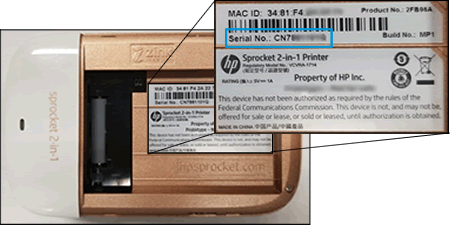
Серијски број уређаја Sprocket можете пронаћи на налепници са универзалним кодом производа (UPC) унутар улазне фиоке. Серијски број је десетоцифрени алфанумерички број који је јединствен за сваки Sprocket.
-
Искључите зупчаник.
-
Уклоните поклопац за папир тако што ћете га померити даље од излазног отвора, а затим га одложите са стране.
-
Померите поклопац за папир
-
Уклоните папирни поклопац
-
-
Уклоните сав лабав фото-папир из улазне фиоке, а затим га оставите са стране.
-
Пронађите серијски број на UPC налепници унутар улазне фиоке.
Колика је гаранција за мој ланчаник?
HP Sprocket 2-in-1 има једногодишњу ограничену гаранцију на хардвер од датума куповине.
напомена:HP не може да пружи гарантне услуге за оштећења настала неправилном употребом, као што је испуштање Sprocket-а или оштећење водом.
Still need support?
Get personal help from our support team by visiting the Contact Us page.
Contact UsRegister your product.
Secure your product with easy access to help, updates, and documentation.
Product Registration


, а затим додирните