


HP Sprocket 200 штампачи - Трепћућа црвена индикаторска лампица пуњења
Овај документ је за HP Sprocket 200 фото штампаче.
Штампач је повезан на извор напајања, али индикаторска лампица пуњења трепери црвено и батерија се не пуни. Штампач је можда превише загрејан.
напомена:Овај документ је за трепћуће црвено Индикатор пуњења светло. За информације о трепћућем црвеном светлу Индикатор статуса светло, иди на Решавање проблема са трепћућим црвеним светлом.
Корак 1: Оставите штампач да се охлади
Батерија се можда неће пунити ако је превише топла, изнад 40º C (104º F). Искључите штампач и оставите га да се охлади пре него што га поново напуните или користите.
-
Искључите штампач, а затим искључите УСБ кабл.
-
Оставите штампач да се хлади најмање 15 минута.
-
Укључите штампач.
-
Ако се штампач укључи, не морате да настављате са решавањем проблема. Да бисте избегли прегревање батерије у будућности, оставите штампач да се охлади између задатака штампања и држите га на хладном и сувом месту када га не користите.
-
Ако се штампач не укључује, наставите на следећи корак.
-
Корак 2: Напуните штампач
Батерија можда нема довољно снаге да се укључи. Пуните штампач најмање 30 минута, искључите га, а затим укључите штампач.
-
Повежите USB кабл са штампачем, а затим други крај повежите са извором напајања са најмање 2 ампера, као што је адаптер за зид или USB-компатибилна продужна каблова.

-
Пуните штампач најмање 30 минута или док индикаторска лампица пуњења не постане зелена.
-
Искључите USB кабл из штампача.
-
Укључите штампач.
-
Ако се штампач укључи, не морате да настављате са решавањем проблема. Да бисте избегли прегревање батерије у будућности, оставите штампач да се охлади између задатака штампања и држите га на хладном и сувом месту када га не користите.
-
Ако се штампач не укључује, наставите на следећи корак.
-

Корак 3: Ресетујте штампач
Ако се штампач не укључи када притиснете дугме Моћ дугме, ресетујте штампач да бисте обрисали све грешке.
-
Уклоните папирни поклопац.

-
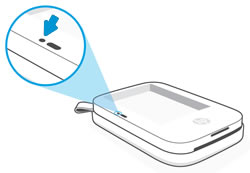
Пронађите Ресетуј дугме.
-
Спајалицом или иглом притисните и држите Ресетуј дугме 3 секунде.Штампач се ресетује.
-
Вратите поклопац за папир, а затим укључите штампач.
-
Ако се штампач укључи, не морате да настављате са решавањем проблема. Да бисте избегли прегревање батерије у будућности, оставите штампач да се охлади између задатака штампања и држите га на хладном и сувом месту када га не користите.
-
Ако се штампач не укључује, наставите на следећи корак.
-

Корак 4: Сервисирајте штампач
Сервисирајте или замените свој HP производ ако проблем и даље постоји након завршетка свих претходних корака.
Иди на Контактирајте HP корисничку подршку да закажете поправку или замену производа. Ако сте у Азијско-пацифичком региону, бићете усмерени на локални сервисни центар у вашем подручју.
Да бисте потврдили статус гаранције, идите на Провера гаранције за HP производЗа производе ван гаранције могу се применити накнаде за поправку.


Still need support?
Get personal help from our support team by visiting the Contact Us page.
Contact UsRegister your product.
Secure your product with easy access to help, updates, and documentation.
Product Registration
 Please enter a valid email.