- Штампачи
-
Пхотобоотх
-
ХП Спроцкет Пхотобоотх
-
Додатна опрема за фото-кабине
-
Пакети за фото-кабину
-
Introducing
Custom Frames
Explore How
-
- Фото папир
- Zavežljaji
- Прибор
- Подршка
- Штампачи
-
Пхотобоотх
-
ХП Спроцкет Пхотобоотх
-
Додатна опрема за фото-кабине
-
Пакети за фото-кабину
-
Introducing
Custom Frames
Explore How
-
- Фото папир
- Zavežljaji
- Прибор
- Подршка
HP Sprocket 2-in-1s - Снимање тренутних фотографија (режим камере)
Овај документ је за HP Sprocket 2-у-1 уређаје у режиму камере.
Користите режим камере на Sprocket-у да бисте снимали и штампали тренутне фотографије помоћу камере. Ако још нисте подесили Sprocket, идите на Подешавање ланчаника.
Направите тренутну фотографију
Укључите режим камере отварањем тражила, а затим направите тренутну фотографију.
-
Уметните HP Sprocket фото-папир.
-
Укључите Sprocket, а затим притисните тражило.Отвара се тражило.
опрез:
Не вуците тражило нагоре или покушавајте да га отворите. То може покварити механизам за закључавање.-
Притисните тражило
-
Отвара се тражило
-
-
Подигните тражило до ока, а затим притисните на њега Затварач дугме.Тренутно штампање фотографија.
Често постављана питања (FAQs)
Прегледајте следећу листу често постављаних питања о коришћењу Sprocket-а у режиму камере.
Шта ако не могу да одштампам тренутну фотографију?
Понекад се тренутна фотографија не одштампа. Проверите следеће:
-
Визир је отворен.
-
Sprocket је напуњен и укључен.
-
HP Sprocket фото-папир је убачен са 10 или мање листова.
-
Sprocket фирмвер је ажуриран.
За детаљне кораке за решавање проблема, идите на Sprocket не штампа.
Шта могу да урадим да побољшам квалитет штампе?
Испробајте ове препоруке и поступке како бисте побољшали квалитет штампе.
-
Користите оригинални HP Sprocket фото-папир.
-
Уверите се да је осветљење довољно да се јасно види субјект ваших фотографија.
-
Очистите ваљке путање папира помоћу плаво Картица за квалитет штампе (раније Smartsheet).
-
Оставите Sprocket неколико минута да се охлади између задатака штампања.
-
Чувајте фото папир на хладном и сувом месту и избегавајте контакт са водом.
-
Користите чист, фото-папир без набора.
-
Уверите се да је Sprocket фирмвер ажуриран.
За детаљне кораке за решавање проблема, идите на Побољшање квалитета штампе.
Zašto je moj otisak prazan?
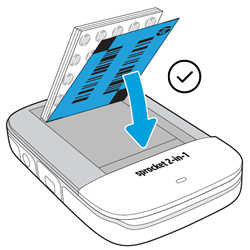
Фото-папир HP Sprocket је неправилно убачен. Фото-папир мора бити убачен у улазну фиоку са HP логотипима окренутим надоле.
-
Искључите зупчаник.
-
Уклоните поклопац за папир тако што ћете га померити даље од излазног отвора, а затим га одложите са стране.
-
Померите поклопац за папир
-
Уклоните папирни поклопац
-
-
Уклоните сав лабав фото-папир из улазне фиоке.
-
Поново убаците HP Sprocket фото-папир плаво Картица за квалитет штампе (раније Smartsheet). Уверите се да је плава картица на дну стоса са бар-кодом окренутим надоле, а HP Sprocket фото-папир са HP логотипима окренутим надоле.
напомена:
Чувајте плаву картицу док не завршите са свих 10 листова, а затим је баците.
-
Затворите поклопац за папир тако што ћете га поравнати са шинама на спољној страни штампача, а затим га померити према излазном отвору док се чврсто не намести.
-
Укључите Sprocket, а затим поново пошаљите задатак за штампање.
Како да пренесем фотографије са Sprocket-а на рачунар?
Можете користити USB кабл који сте добили уз Sprocket да бисте повезали и пренели фотографије на рачунар. Да бисте сачували и пренели тренутне фотографије снимљене камером, мора бити инсталирана microSD картица.
-
Повежите кабл са Micro-USB портом за пуњење, а затим повежите други крај кабла са USB портом рачунара.
напомена:
Не можете штампати са Sprocket-ом док је повезан са рачунаром.-
Повезивање кабла са микро-УСБ портом за пуњење
-
Повезивање кабла са УСБ портом рачунара
-
-
На рачунару користите прегледач датотека, као што је File Explorer (Windows) или Finder (Mac), да бисте пронашли Sprocket преносиви уређај за складиштење.
-
ПрозориОтворено Прегледач датотека, а затим кликните Рачунар или Овај рачунар из навигационе колоне. Изаберите преносиви диск за складиштење података испод Уређаји са преносивим меморијским простором или Уређаји и дискови одељак. Ако microSD картици није дато име, преносиви уређај за складиштење може се приказати само као слово, као што је (Д :).
-
МакОтворено Проналазач, а затим пронађите преносиви диск за складиштење испод Уређаји одељак. Ако microSD картици није дато име, преносиви уређај за складиштење може се приказати као БЕЗ ИМЕНА.
-
-
Прегледајте фасцикле на диску да бисте пронашли фотографије које желите да пребаците, а затим пребаците фотографије у фасциклу на рачунару, као што је Слике или Документи.
-
Искључите Sprocket, а затим искључите кабл из рачунара.
Које величине папира су подржане?
HP Sprocket 2-in-1 подржава HP Sprocket фото-папир димензија 5,0 x 7,6 цм (2 x 3 инча).
Где могу да добијем више информација?
За више информација, посетите HP Sprocket почетна страница.
Still need support?
Get personal help from our support team by visiting the Contact Us page.
Contact UsRegister your product.
Secure your product with easy access to help, updates, and documentation.
Product Registration