


Drukarki HP Sprocket Plus — konfiguracja drukarki
Niniejszy dokument dotyczy drukarek HP Sprocket Plus i aplikacji HP Sprocket dla urządzeń mobilnych z systemem Android i urządzeń Apple iOS.
Aby skonfigurować drukarkę po raz pierwszy, wyjmij drukarkę i wszystkie materiały opakowaniowe z pudełka, zainstaluj aplikację HP Sprocket, włóż papier fotograficzny HP Sprocket Plus, a następnie skalibruj drukarkę.
Krok 1: Wyjmij drukarkę z pudełka
Wyjmij drukarkę z pudełka, usuń z niej wszystkie plastikowe elementy opakowaniowe, a następnie oddaj je do recyklingu.

Krok 2: Sparuj drukarkę z urządzeniem mobilnym
Zainstaluj aplikację HP Sprocket na swoim urządzeniu mobilnym, a następnie sparuj urządzenie mobilne z drukarką za pomocą połączenia Bluetooth. Aplikacja jest wymagane aby podłączyć drukarkę i drukować zdjęcia z urządzenia mobilnego.
-
Idź do HP Sprocket (w języku angielskim) stronę główną, a następnie postępuj zgodnie z instrukcjami wyświetlanymi na ekranie, aby pobrać i zainstalować aplikację.
-
Po zainstalowaniu aplikacji włącz drukarkę, przytrzymując Moc Naciskaj przycisk, aż kontrolka stanu nad gniazdem wyjściowym zacznie świecić ciągłym, białym światłem.

-
Na urządzeniu mobilnym otwórz menu ustawień Bluetooth, a następnie upewnij się, że Bluetooth jest włączony.
-
Otwórz aplikację HP Sprocket.
-
Jeśli wyświetli się ekran powitalny, dotknij opcji konfiguracji, a następnie postępuj zgodnie z instrukcjami wyświetlanymi na ekranie.
-
Kliknij Menu ikona
 , uzyskiwać koło zębate, a następnie dotknij Zarządzaj drukarkami.Wyświetla się lista dostępnych Sprockets.
-
Jeśli Twoja drukarka wyświetla, drukarka jest podłączona.
-
Jeśli Twoja drukarka nie wyświetla, uzyskiwać Dodaj nową drukarkę, a następnie dotknij swojej drukarki.
-

 , uzyskiwać
 Krok 3: Załaduj papier fotograficzny HP Sprocket Plus
Załaduj 5,8 x 8,7 cm (2,3 x 3,4 cala) HP Sprocket Plus Włóż papier fotograficzny do podajnika.
-
Wyłącz drukarkę.
-
Zdejmij pokrywę papieru, przesuwając ją na zewnątrz od gniazda wyjściowego, a następnie odłóż ją na bok.
-
Przesuń pokrywę papieru
-
Zdejmij osłonę papierową
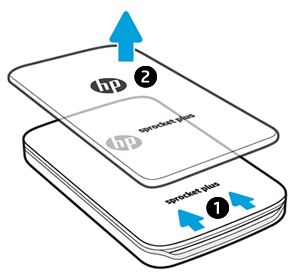
-
Załaduj do 10 arkuszy papieru HP Sprocket Plus Papier fotograficzny z pomarańczowy Karta jakości druku (dawniej Smartsheet). Upewnij się, że pomarańczowa karta znajduje się na spodzie stosu, kodem kreskowym do dołu, a papier fotograficzny – logo HP do dołu.
notatka:Zachowaj pomarańczową kartę, aż wykorzystasz wszystkie 10 arkuszy, a następnie ją wyrzuć.
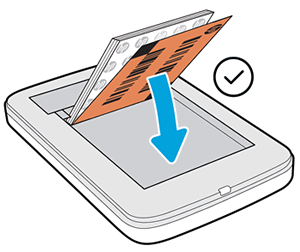
Dopasuj pokrywę papieru do prowadnic znajdujących się na zewnątrz drukarki, a następnie przesuń pokrywę papieru w kierunku gniazda wyjściowego, aż zostanie pewnie osadzona.
Włącz drukarkę.
Krok 4: Kalibracja drukarki
Wyślij zadanie drukowania za pomocą aplikacji HP Sprocket, aby skalibrować drukarkę za pomocą pomarańczowej karty.
-
Na urządzeniu mobilnym otwórz aplikację HP Sprocket.
-
Na ekranie głównym wybierz zdjęcie, które chcesz wydrukować.Wyświetla się ekran podglądu obrazu.
-
Uzyskiwać Redagować lub Redagować ikona
 aby dostosować wygląd zdjęcia, dodać tekst lub naklejki i zastosować filtry.
 -
Kliknij Zaznacz
 aby zapisać zmiany, a następnie dotknij Wydrukować ikona
  .Drukarka kalibruje się przy pomocy kolorowej karty.
 -
Poczekaj, aż Sprocket będzie bezczynny i cichy, a następnie wyjmij kolorową kartę.Po zakończeniu kalibracji zdjęcie zostanie wydrukowane.
 aby dostosować wygląd zdjęcia, dodać tekst lub naklejki i zastosować filtry.
 aby zapisać zmiany, a następnie dotknij
  .
.Więcej informacji znajdziesz na stronie Korzystanie z aplikacji HP Sprocket.
Still need support?
Get personal help from our support team by visiting the Contact Us page.
Contact UsRegister your product.
Secure your product with easy access to help, updates, and documentation.
Product Registration
 Please enter a valid email.