- Drukarki
-
Budka fotograficzna
-
Fotobotna zębatka HP
-
Akcesoria do fotobudki
-
Zestawy fotobudek
-
Introducing
Custom Frames
Explore How
-
- Papier fotograficzny
- Wiązki
- Akcesoria
- Wsparcie
- Drukarki
-
Budka fotograficzna
-
Fotobotna zębatka HP
-
Akcesoria do fotobudki
-
Zestawy fotobudek
-
Introducing
Custom Frames
Explore How
-
- Papier fotograficzny
- Wiązki
- Akcesoria
- Wsparcie
HP Sprocket 2 w 1 – często zadawane pytania (FAQ)
Niniejszy dokument dotyczy urządzeń HP Sprocket 2 w 1 oraz aplikacji HP Sprocket dla urządzeń mobilnych z systemem Android i urządzeń Apple iOS.
Przeczytaj ten dokument, aby uzyskać odpowiedzi na często zadawane pytania (FAQ) dotyczące urządzenia HP Sprocket 2 w 1 i aplikacji HP Sprocket.
Dlaczego mój wydruk jest pusty?
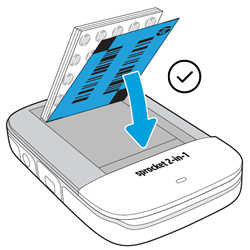
Papier fotograficzny HP Sprocket jest nieprawidłowo załadowany. Papier fotograficzny należy włożyć do podajnika wejściowego z logo HP skierowanym w dół.
-
Wyłącz urządzenie Sprocket.
-
Zdejmij pokrywę papieru, przesuwając ją na zewnątrz od gniazda wyjściowego, a następnie odłóż ją na bok.
-
Przesuń pokrywę papieru
-
Zdejmij osłonę papierową
-
-
Wyjmij luźny papier fotograficzny z podajnika wejściowego.
-
Włóż ponownie papier fotograficzny HP Sprocket niebieski Karta jakości druku (dawniej Smartsheet). Upewnij się, że niebieska karta znajduje się na spodzie stosu, kodem kreskowym do dołu, a papier fotograficzny HP Sprocket z logo HP do dołu.
notatka:
Zachowaj niebieską kartę, aż wykorzystasz wszystkie 10 arkuszy, a następnie ją wyrzuć.
-
Zamknij pokrywę papieru, dopasowując ją do prowadnic na zewnątrz drukarki, a następnie przesuwając ją w kierunku gniazda wyjściowego, aż do zablokowania.
-
Włącz urządzenie Sprocket i ponownie wyślij zadanie drukowania.
Dlaczego nie mogę podłączyć mojego urządzenia Apple iOS?
Aplikacja HP Sprocket lub oprogramowanie sprzętowe drukarki mogą być nieaktualne albo drukarka może być podłączona do innego urządzenia z systemem Apple iOS.
-
Na swoim urządzeniu mobilnym przejdź do Aplikacja HP Sprocket (w języku angielskim) w App Store i sprawdź dostępność aktualizacji.
-
Na urządzeniu mobilnym otwórz aplikację HP Sprocket i upewnij się, że oprogramowanie sprzętowe drukarki jest aktualne.
-
Wyłącz funkcję Bluetooth na wszystkich pobliskich urządzeniach Apple iOS, a następnie spróbuj ponownie nawiązać połączenie z urządzeniem Apple iOS.
Aby uzyskać bardziej szczegółowe instrukcje rozwiązywania problemów, przejdź do Sprocket nie łączy się ani nie drukuje.
Jak zainstalować kartę microSD?
Zainstaluj kartę microSD (sprzedawaną oddzielnie), aby zapisywać natychmiastowe zdjęcia robione aparatem.
-
Wyłącz urządzenie Sprocket, a następnie znajdź gniazdo microSD znajdujące się obok obszaru dostępu do mocowania statywu.
-
Włóż kartę microSD do gniazda, tak aby styki elektryczne były skierowane w stronę aparatu.
-
Delikatnie wsuń kartę microSD paznokciem, aż usłyszysz ciche kliknięcie, a karta będzie przylegać do gniazda Sprocket.Jeśli kontrolka pamięci microSD świeci ciągłym czerwonym światłem, wystąpił błąd karty microSD. Wyłącz urządzenie Sprocket, zainstaluj ponownie kartę microSD, a następnie włącz urządzenie Sprocket.
Jak przesłać zdjęcia z urządzenia Sprocket do komputera?
Do podłączenia i przesyłania zdjęć do komputera możesz użyć kabla USB dołączonego do aparatu Sprocket. Aby zapisywać i przesyłać zdjęcia natychmiastowe wykonane aparatem, musisz mieć zainstalowaną kartę microSD.
-
Podłącz kabel do portu ładowania Micro-USB, a następnie podłącz drugi koniec kabla do portu USB komputera.
notatka:
Nie można drukować za pomocą urządzenia Sprocket, gdy jest ono podłączone do komputera.-
Podłączanie kabla do portu ładowania Micro-USB
-
Podłączanie kabla do portu USB komputera
-
-
Na komputerze użyj przeglądarki plików, np. Eksploratora plików (Windows) lub Findera (Mac), aby zlokalizować wymienny dysk pamięci masowej Sprocket.
-
Okna:Otwarte Eksplorator plików, a następnie kliknij Komputer Lub Ten komputer z kolumny nawigacyjnej. Wybierz dysk wymienny pod Urządzenia z wymienną pamięcią masową Lub Urządzenia i napędy Sekcja. Jeśli karcie microSD nie nadano nazwy, wymienny dysk pamięci masowej może być wyświetlany tylko jako litera, np. (D:).
-
Prochowiec:Otwarte Znalazca, a następnie zlokalizuj wymienny dysk pamięci masowej pod Urządzenia Sekcja. Jeśli karcie microSD nie nadano nazwy, wymienny dysk pamięci masowej może być wyświetlany jako BRAK NAZWY.
-
-
Przeglądaj foldery dysku, aby znaleźć zdjęcia, które chcesz przenieść, a następnie przenieś zdjęcia do folderu na komputerze, takiego jak Kino Lub Dokumenty.
-
Wyłącz urządzenie Sprocket, a następnie odłącz kabel od komputera.
Dlaczego kontrolka stanu miga na czerwono?
Urządzenie Sprocket jest w stanie błędu. Podczas drukowania urządzenie Sprocket przestaje podawać papier fotograficzny, kontrolka stanu świeci na czerwono i miga, a w aplikacji HP Sprocket może wyświetlić się komunikat o błędzie. Postępuj zgodnie z instrukcjami wyświetlanymi na ekranie aplikacji HP Sprocket, aby rozwiązać problem.
Więcej informacji znajdziesz na stronie Migająca czerwona kontrolka stanu.
Jak zresetować zębatkę?
Jeżeli urządzenie Sprocket nie drukuje po wysłaniu zadania drukowania lub nie włącza się po naciśnięciu przycisku Moc przycisk, zresetuj Sprocket za pomocą prostej szpilki, aby usunąć wszelkie błędy.
-
Włącz Sprocket.
-
Zdejmij pokrywę papieru, przesuwając ją na zewnątrz od gniazda wyjściowego, a następnie odłóż ją na bok.
-
Przesuń pokrywę papieru
-
Zdejmij osłonę papierową
-
-
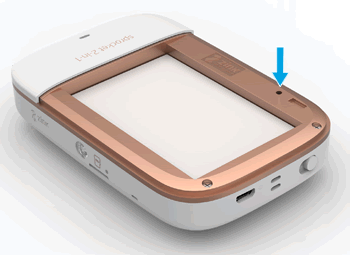
Zlokalizuj Nastawić przycisk.
-
Delikatnie włóż prostą szpilkę do punktu dostępu przycisku resetowania, a następnie naciśnij Nastawić Naciśnij przycisk przez 3 sekundy.Sprocket resetuje się i wyłącza.
-
Włącz Sprocket.
Jak poprawić jakość druku?
Popraw jakość swoich wydruków, stosując oryginalny papier fotograficzny HP Sprocket, ładując baterię, aktualizując oprogramowanie sprzętowe Sprocket i czyszcząc rolki ścieżki papieru.
Więcej informacji znajdziesz na stronie Poprawa jakości druku.
Dlaczego zębatka niespodziewanie się wyłącza?
Domyślnie Sprocket wyłącza się po 5 minutach. Możesz zmienić czas automatycznego wyłączania drukarki za pomocą aplikacji HP Sprocket.
-
Włącz Sprocket.
-
Na urządzeniu mobilnym otwórz aplikację HP Sprocket.
-
Kliknij Menu ikona
, a następnie dotknij koło zębate. -
Uzyskiwać Ustawienia drukarki.Wyświetla się ekran informacyjny Sprocket.
-
Strata Automatyczne wyłączanie pod Ustawienia sekcja.
-
Wybierz, kiedy chcesz, aby urządzenie Sprocket wyłączyło się automatycznie, a następnie dotknij Strzałka wstecz aby zapisać ustawienie.
Jak przymocować linkę do zębatki?
Przymocuj linkę do zębatki, aby przymocować ją do nadgarstka, karabińczyka itp.
-
Wyłącz urządzenie Sprocket.
-
Znajdź punkt mocowania smyczy obok przycisku zasilania.
-
Trzymając linkę w jednej ręce, przewlecz mniejszą pętlę linki przez otwór w Sprocket, aż mniej więcej połowa linki przejdzie przez otwór.
-
Przewlecz jeden koniec przez przeciwległy koniec smyczy.
-
Naciągnij linkę poprzez pociągnięcie za przeciwległy koniec.
-
Włącz Sprocket.
Jak zmienić głośność głośnika Sprocket?
Użyj aplikacji HP Sprocket, aby dostosować głośność głośnika Sprocket. Domyślnie głośność głośnika Sprocket jest ustawiona na 50%.
-
Włącz Sprocket.
-
Na urządzeniu mobilnym otwórz aplikację HP Sprocket.
-
Kliknij Menu ikona
, a następnie dotknij koło zębate. -
Uzyskiwać Ustawienia drukarki.Wyświetla się ekran informacyjny Sprocket.
-
Uzyskiwać Dźwięk pod Ustawienia sekcja.Wyświetla się ustawienie głośności dźwięku.
-
Zwiększ lub zmniejsz głośność głośnika, a następnie dotknij Strzałka wstecz aby zapisać ustawienie.
Dlaczego muszę załadować Kartę Jakości Wydruku?
Kolorowa karta jakości druku (dawniej Smartsheet) kalibruje drukarkę, aby zapewnić najlepszą jakość druku na konkretnym opakowaniu papieru fotograficznego HP Sprocket. Kolorowa karta czyści rolki ścieżki papieru podczas kalibracji lub w razie potrzeby poprawy jakości druku.
Zachowaj kolorową kartę, aż skończysz wszystkie 10 arkuszy, a następnie ją wyrzuć. Nie musisz ładować kolorowej karty po każdym wydruku, chyba że Sprocket ma problemy z jakością druku lub podawaniem papieru.
Jakie rozmiary papieru są obsługiwane?
Urządzenie HP Sprocket 2 w 1 obsługuje papier fotograficzny HP Sprocket o formacie 5,0 x 7,6 cm (2 x 3 cale).
Jak maksymalnie wydłużyć czas pracy baterii w moim urządzeniu Sprocket?
Istnieje kilka sposobów, aby bateria działała jak najdłużej. Skorzystaj z tych zaleceń, aby zmaksymalizować czas pracy baterii.
-
Zmień czas, przez jaki Sprocket pozostaje włączonyDomyślnie urządzenie Sprocket wyłącza się po 5 minutach. Aby zmienić czas automatycznego wyłączania urządzenia Sprocket, otwórz aplikację HP Sprocket na urządzeniu mobilnym i dotknij Menu ikona
. Uzyskiwać koło zębate, a następnie dotknij Ustawienia drukarki. Uzyskiwać Automatyczne wyłączanie, a następnie wybierz, kiedy Sprocket ma się wyłączyć. -
Naładuj urządzenie Sprocket, gdy go nie używasz:Zawsze, gdy nie używasz urządzenia Sprocket, pozostaw je podłączone do źródła zasilania.
-
Ładuj urządzenie Sprocket przez ponad 120 minutHP zaleca ładowanie urządzenia Sprocket do 120 minut lub do momentu zgaśnięcia kontrolki zasilania. Można jednak ładować urządzenie Sprocket dłużej niż 120 minut, co może wydłużyć żywotność baterii.
-
Użyj zewnętrznej ładowarki akumulatora:Korzystanie z zewnętrznej ładowarki akumulatorów pozwala naładować Sprocket, gdy bateria jest słaba i nie ma dostępu do innego źródła zasilania. Aby kupić zewnętrzną ładowarkę akumulatorów, przejdź do HP Dom i biuro domoweMożesz również zakupić zewnętrzne ładowarki akumulatorów u innych sprzedawców.
Czy mogę wysłać wiele zadań drukowania w tym samym czasie?
Tak. Gdy wysyłasz zadanie drukowania, gdy drukarka przetwarza inne zadanie drukowania, zadanie drukowania jest wysyłane do kolejki drukowania, a następnie drukowane w kolejności, w jakiej zostało odebrane.
Gdzie mogę znaleźć numer seryjny mojej zębatki?
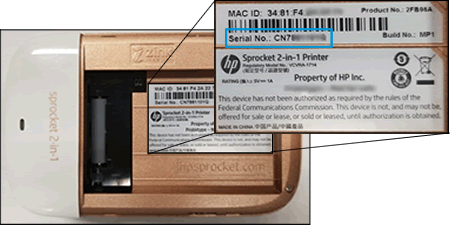
Numer seryjny urządzenia Sprocket znajduje się na naklejce z uniwersalnym kodem produktu (UPC) wewnątrz podajnika. Numer seryjny to dziesięciocyfrowy kod alfanumeryczny, unikalny dla każdego urządzenia Sprocket.
-
Wyłącz urządzenie Sprocket.
-
Zdejmij pokrywę papieru, przesuwając ją na zewnątrz od gniazda wyjściowego, a następnie odłóż ją na bok.
-
Przesuń pokrywę papieru
-
Zdejmij osłonę papierową
-
-
Wyjmij luźny papier fotograficzny z podajnika i odłóż go na bok.
-
Znajdź numer seryjny na naklejce UPC wewnątrz podajnika.
Jaka jest gwarancja na moją zębatkę?
Urządzenie HP Sprocket 2 w 1 objęte jest roczną ograniczoną gwarancją sprzętową liczoną od daty zakupu.
notatka:Firma HP nie udziela gwarancji na uszkodzenia powstałe na skutek niewłaściwego użytkowania, np. upuszczenia urządzenia Sprocket lub zalania.
Still need support?
Get personal help from our support team by visiting the Contact Us page.
Contact UsRegister your product.
Secure your product with easy access to help, updates, and documentation.
Product Registration


, a następnie dotknij