- Drukarki
-
Budka fotograficzna
-
Fotobotna zębatka HP
-
Akcesoria do fotobudki
-
Zestawy fotobudek
-
Introducing
Custom Frames
Explore How
-
- Papier fotograficzny
- Wiązki
- Akcesoria
- Wsparcie
- Drukarki
-
Budka fotograficzna
-
Fotobotna zębatka HP
-
Akcesoria do fotobudki
-
Zestawy fotobudek
-
Introducing
Custom Frames
Explore How
-
- Papier fotograficzny
- Wiązki
- Akcesoria
- Wsparcie
HP Sprocket 2 w 1 – robienie zdjęć natychmiastowych (tryb aparatu)
Niniejszy dokument dotyczy urządzeń HP Sprocket 2 w 1 w trybie aparatu.
Użyj trybu aparatu w urządzeniu Sprocket, aby robić i drukować natychmiastowe zdjęcia aparatem. Jeśli jeszcze nie skonfigurowałeś urządzenia Sprocket, przejdź do Konfiguracja zębatki.
Zrób natychmiastowe zdjęcie
Włącz tryb aparatu, otwierając wizjer, a następnie zrób natychmiastowe zdjęcie.
-
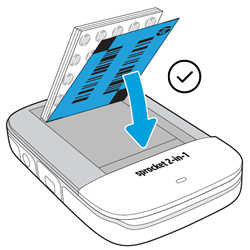
Załaduj papier fotograficzny HP Sprocket.
-
Włącz urządzenie Sprocket i naciśnij wizjer.Otwiera się wizjer.
ostrożność:
Nie ciągnij za wizjer ani nie próbuj go otwierać. Może to uszkodzić mechanizm blokujący.-
Naciśnij wizjer
-
Otwiera się wizjer
-
-
Podnieś wizjer do oka, a następnie naciśnij go Migawka przycisk.Natychmiastowe wydruki zdjęć.
Często zadawane pytania (FAQ)
Zapoznaj się z poniższą listą często zadawanych pytań dotyczących korzystania ze Sprocket w trybie aparatu.
Co zrobić, jeśli nie mogę wydrukować zdjęcia natychmiast?
Czasami zdjęcie natychmiastowe nie drukuje się. Sprawdź poniższe:
-
Wizjer jest otwarty.
-
Urządzenie Sprocket jest naładowane i włączone.
-
W podajniku papieru fotograficznego HP Sprocket znajduje się maksymalnie 10 arkuszy.
-
Oprogramowanie sprzętowe Sprocket jest aktualne.
Aby uzyskać szczegółowe instrukcje rozwiązywania problemów, przejdź do Sprocket nie drukuje.
Co mogę zrobić, aby poprawić jakość wydruku?
Wypróbuj poniższe zalecenia i procedury, aby poprawić jakość wydruku.
-
Użyj oryginalnego papieru fotograficznego HP Sprocket.
-
Upewnij się, że oświetlenie jest wystarczające, aby wyraźnie zobaczyć obiekt na zdjęciach.
-
Wyczyść rolki ścieżki papieru za pomocą niebieski Print Quality Card (dawniej Smartsheet).
-
Pomiędzy kolejnymi zadaniami drukowania odczekaj kilka minut, aż urządzenie Sprocket ostygnie.
-
Przechowuj papier fotograficzny w chłodnym i suchym miejscu, unikając kontaktu z wodą.
-
Używaj czystego, niepogniecionego papieru fotograficznego.
-
Upewnij się, że oprogramowanie sprzętowe Sprocket jest aktualne.
Aby uzyskać szczegółowe instrukcje rozwiązywania problemów, przejdź do Poprawa jakości druku.
Dlaczego mój wydruk jest pusty?
Papier fotograficzny HP Sprocket jest nieprawidłowo załadowany. Papier fotograficzny należy włożyć do podajnika wejściowego z logo HP skierowanym w dół.
-
Wyłącz urządzenie Sprocket.
-
Zdejmij pokrywę papieru, przesuwając ją na zewnątrz od gniazda wyjściowego, a następnie odłóż ją na bok.
-
Przesuń pokrywę papieru
-
Zdejmij osłonę papierową
-
-
Wyjmij luźny papier fotograficzny z podajnika wejściowego.
-
Włóż ponownie papier fotograficzny HP Sprocket niebieski Karta jakości druku (dawniej Smartsheet). Upewnij się, że niebieska karta znajduje się na spodzie stosu, kodem kreskowym do dołu, a papier fotograficzny HP Sprocket z logo HP do dołu.
notatka:
Zachowaj niebieską kartę, aż wykorzystasz wszystkie 10 arkuszy, a następnie ją wyrzuć.
-
Zamknij pokrywę papieru, dopasowując ją do prowadnic na zewnątrz drukarki, a następnie przesuwając ją w kierunku gniazda wyjściowego, aż do zablokowania.
-
Włącz urządzenie Sprocket i ponownie wyślij zadanie drukowania.
Jak przesłać zdjęcia z urządzenia Sprocket do komputera?
Do podłączenia i przesyłania zdjęć do komputera możesz użyć kabla USB dołączonego do aparatu Sprocket. Aby zapisywać i przesyłać zdjęcia natychmiastowe wykonane aparatem, musisz mieć zainstalowaną kartę microSD.
-
Podłącz kabel do portu ładowania Micro-USB, a następnie podłącz drugi koniec kabla do portu USB komputera.
notatka:
Nie można drukować za pomocą urządzenia Sprocket, gdy jest ono podłączone do komputera.-
Podłączanie kabla do portu ładowania Micro-USB
-
Podłączanie kabla do portu USB komputera
-
-
Na komputerze użyj przeglądarki plików, np. Eksploratora plików (Windows) lub Findera (Mac), aby zlokalizować wymienny dysk pamięci masowej Sprocket.
-
Okna:Otwarte Eksplorator plików, a następnie kliknij Komputer Lub Ten komputer z kolumny nawigacyjnej. Wybierz dysk wymienny pod Urządzenia z wymienną pamięcią masową Lub Urządzenia i napędy Sekcja. Jeśli karcie microSD nie nadano nazwy, wymienny dysk pamięci masowej może być wyświetlany tylko jako litera, np. (D:).
-
Prochowiec:Otwarte Znalazca, a następnie zlokalizuj wymienny dysk pamięci masowej pod Urządzenia Sekcja. Jeśli karcie microSD nie nadano nazwy, wymienny dysk pamięci masowej może być wyświetlany jako BRAK NAZWY.
-
-
Przeglądaj foldery dysku, aby znaleźć zdjęcia, które chcesz przenieść, a następnie przenieś zdjęcia do folderu na komputerze, takiego jak Kino Lub Dokumenty.
-
Wyłącz urządzenie Sprocket, a następnie odłącz kabel od komputera.
Jakie rozmiary papieru są obsługiwane?
Urządzenie HP Sprocket 2 w 1 obsługuje papier fotograficzny HP Sprocket o formacie 5,0 x 7,6 cm (2 x 3 cale).
Gdzie mogę znaleźć więcej informacji?
Więcej informacji znajdziesz na stronie HP Sprocket strona główna.
Still need support?
Get personal help from our support team by visiting the Contact Us page.
Contact UsRegister your product.
Secure your product with easy access to help, updates, and documentation.
Product Registration