


HP Sprocket Studio - Sette opp skriveren
Dette dokumentet er for HP Sprocket Studio og HP Sprocket-appen.
For å begynne å bruke skriveren, installer HP sprocket-appen og fjern deretter skriveren fra esken.
Trinn 1: Last ned HP sprocket-appen
Installer HP sprocket-appen på mobilenheten din. Appen er nødvendig for å skrive ut bilder.
-
Gå til HP tannhjul (på engelsk) hjemmeside, og følg deretter instruksjonene på skjermen for å laste ned og installere appen.
-
Åpne Bluetooth-innstillingsmenyen på mobilenheten din, og kontroller deretter at Bluetooth er aktivert.
-
Android-enheter: På mobilenheten din åpner du Beliggenhet eller Stedstjenester menyen, og kontroller deretter at innstillingen er slått på.
merk:
Du kan slå av innstillingen når du ikke bruker skriveren.
Trinn 2: Pakk ut skriveren og koble til strømledningen
Ta skriveren ut av esken, koble til strømledningen og slå den på.
-
Ta skriveren ut av esken, og fjern deretter eventuell emballasje og tape fra skriveren.
-
Sett skriveren på en ren, jevn overflate med minst 12,7 cm (5 tommer) klaring bak skriveren for å forhindre papirstopp og utskriftsproblemer.

-
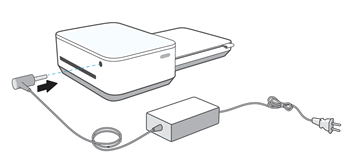
Koble strømledningen til skriveren, og koble den deretter til en stikkontakt. Pass på at strømledningen ikke blokkerer utgangssporet bak skriveren.
-
Trykk og hold inne Kraft knappen til statusindikatorlampen tennes.
Trinn 3: Legg i HP Sprocket Studio-fotopapir
Legg 100 x 148 mm (4 tommer x 6 tommer) ekte HP Sprocket Studio-fotopapir i papirskuffen.
-
Åpne en enkelt pakke med HP Sprocket Studio-fotopapir. Unngå å berøre den blanke siden av papiret for å unngå problemer med utskriftskvaliteten.

-
Åpne papirmagasindekselet.

-
Hold fotopapiret i sidene, og legg det deretter i papirskuffen med HP-logoene vendt ned.
merk:
Hvis du legger i mer enn én enkelt pakke fotopapir, kan det føre til papirstopp og utskriftsproblemer.
-
Lukk papirmagasindekselet.
Trinn 4: Installer kassetten
Installer HP Sprocket Studio-kassetten som fulgte med skriveren.
-
Ta kassetten ut av pakken.
forsiktig:
Ikke berør båndet på bunnen av kassetten. Fingeravtrykk på båndet kan forårsake problemer med utskriftskvaliteten eller skade kassetten.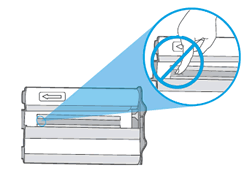
-
Åpne kassettdekselet.

-
Sett kassetten inn i sporet til den klikker på plass.

-
Lukk kassettdekselet.
Trinn 5: Par sammen skriveren og mobilenheten
Bruk HP sprocket-appen til å pare skriveren til mobilenheten din.
-
Åpne HP sprocket-appen.
-
Hvis en velkomstskjerm vises, trykker du på oppsettalternativet og følger instruksjonene på skjermen.
-
Trykk på Meny ikon
 , trykk tannhjul, og trykk deretter på Administrer skrivere.
-
Hvis skriveren din vises i listen, skriveren koblet til.
-
Hvis skriveren ikke vises i listen, trykk Legg til ny skriver, og trykk deretter på skrivernavnet.
Du kan nå sende utskriftsjobber til skriveren. -
Hvis appen ikke kan pares med skriveren, gå til Skriveren kobler ikke til eller skriver ut for mer informasjon.
Trinn 6: Lad opp HP Sprocket Studio Power Bank (valgfritt)
Lad den valgfrie HP Sprocket Studio Power Bank før du kobler den til skriveren.
-
Koble strømledningen som fulgte med skriveren til strømbanken.

-
Lad strømbanken til alle fire ladestatuslampene lyser hvite, og koble deretter fra strømledningen.

-
Ladestatusknapp og lys
-
-
Pakk ut strømbankledningen og koble den til skriveren.
merk:
Når du ikke skriver ut, koble fra strømledningen for å forlenge batterilevetiden.
Still need support?
Get personal help from our support team by visiting the Contact Us page.
Contact UsRegister your product.
Secure your product with easy access to help, updates, and documentation.
Product Registration
 Please enter a valid email.