- Skrivere
-
Fotoboks
-
Fotoboks
-
Fotobokstilbehør
-
Fotobokspakker
-
Introduserer
Egendefinerte rammer
Utforsk hvordan
-
- Fotopapir
- Bunter
- Tilbehør
- Brukerstøtte
- Skrivere
-
Fotoboks
-
Fotoboks
-
Fotobokstilbehør
-
Fotobokspakker
-
Introduserer
Egendefinerte rammer
Utforsk hvordan
-
- Fotopapir
- Bunter
- Tilbehør
- Brukerstøtte
HP Sprocket Select-fotoskrivere - Vanlige spørsmål (FAQs)
Dette dokumentet er for HP Sprocket Select-fotoskrivere og HP Sprocket-appen.
Les dette dokumentet for svar på vanlige spørsmål (FAQs) om HP Sprocket Select Photo Printer og HP Sprocket-appen.
Hvorfor er utskriften min tom?
HP Sprocket-fotopapiret kan være lagt inn feil.
-
Slå av skriveren.
-
Fjern papirdekselet.
-
Fjern eventuelt løst fotopapir fra innskuffen.
-
Legg inn HP Sprocket 5,8 x 8,7 cm (2,3 x 3,4 tommer) fotopapir på nytt med HP-logoene vendt ned.
-
Sett på plass papirdekselet.
-
Slå på skriveren, og send deretter utskriftsjobben på nytt.
Hvordan tilbakestiller jeg skriveren min?
Bruk tilbakestillingsknappen for skriveren som er plassert under papirdekselet. Hvis skriveren ikke skriver ut eller slår seg på, kan en tilbakestilling bidra til å fjerne eventuelle interne feil.
-
Slå på skriveren.
-
Fjern papirdekselet.
-
Sett forsiktig inn en binders i tilbakestillingsknappens tilgangspunkt.
-
Trykk ned og hold Tilbakestill i 3 sekunder til skriveren slår seg av.
-
Sett på plass papirdekselet og slå på skriveren.
Hvorfor må jeg laste inn det fargede kortet?
Det fargede utskriftskvalitetskortet (tidligere Smartsheet) kalibrerer skriveren for å gi den beste utskriftskvaliteten for utskrift med en spesifikk pakke Sprocket-fotopapir. Det fargede kortet renser papirbanerullene under kalibrering eller når du trenger å forbedre utskriftskvaliteten.
Hvordan forbedrer jeg utskriftskvaliteten?
Hvis du opplever problemer med falming, linjer, striper, konturer eller feil farger på utskriftene, kan du prøve disse anbefalingene for å forbedre utskriftskvaliteten.
-
Bruk ekte HP ZINK-fotopapir som er rent og rynkefritt.
-
Sørg for at fastvaren er oppdatert.
-
Bruk HP sprocket-appen til å justere bildekontrasten og lysstyrken.
-
Rengjør papirbanerullene med utskriftskvalitetskortet (tidligere Smartsheet).
-
La Sprocket noen minutter avkjøles mellom utskriftsjobbene.
-
Oppbevar fotopapiret på et kjølig, tørt sted og unngå kontakt med vann.
Hvorfor ser jeg et blinkende rødt lys?
Det er et problem som krever din oppmerksomhet. Finn ut hvilken indikatorlampe som blinker, og les deretter delen som samsvarer med lyset.
-
Statusindikatorlampe
-
Ladeindikatorlampe
-
Statusindikatorlampe: Skriveren er i en feiltilstand, og en feilmelding kan vises på HP sprocket-appen. Gå til Blinkende rødt statusindikatorlys for mer informasjon.
-
Ladeindikatorlampe: Batteriet må lades. Koble USB-kabelen til skriveren, og koble deretter den andre enden til en strømkilde med minst 1 AMP, for eksempel en veggadapter eller USB-kompatibel strømskinne. Lad skriveren i minst 30 minutter eller til ladeindikatorlampen lyser grønt.
Hvordan maksimerer jeg batterilevetiden til skriveren min?
Det er flere måter å sikre at batteriet varer som
lenge som mulig. Bruk disse anbefalingene for å maksimere batterilevetiden.
-
Endre hvor lenge skriveren skal være på: Som standard er skriveren satt til å slå seg av etter 5 minutter. For å endre når skriveren slår seg av automatisk, åpne HP sprocket-appen på mobilenheten din, og trykk deretter på Meny ikon
. Trykk på tannhjul, og trykk deretter på Skriverinnstillinger. Trykk på Auto av, og velg deretter når du vil at skriveren skal slås av. -
Lad skriveren når du ikke bruker den: La skriveren være koblet til en strømkilde når du ikke bruker den.
merk:
Du kan bruke skriveren mens den lades. -
Lad skriveren i mer enn 120 minutter. HP anbefaler at du lader skriveren i minst 120 minutter eller til ladeindikatorlampen blir grønn. Du kan imidlertid lade skriveren lenger, noe som kan øke batterilevetiden.
-
Bruk en ekstern batterilader. Ved å bruke en ekstern batterilader kan du lade skriveren når batteriet er lavt og du ikke får tilgang til en annen strømkilde. Å kjøpe en ekstern batterilader, gå til HP hjemme- og hjemmekontor. Du kan også kjøpe eksterne batteriladere fra andre forhandlere.
Kan jeg sende flere utskriftsjobber samtidig?
Ja. Når du eller en gjest sender en utskriftsjobb mens skriveren er av eller behandler en annen jobb, sendes utskriftsjobben til utskriftskøen.
Kan jeg skrive ut fra mer enn én enhet?
Ja. Opptil 3 mobile enheter kan pares med HP Sprocket Select-fotoskriver.
Hva er garantien til skriveren min?
Skriveren har ett års begrenset maskinvaregaranti fra kjøpsdatoen.
merk:HP kan ikke tilby garantitjenester for en skriver som er skadet på grunn av kundemisbruk, for eksempel å miste skriveren eller vannskade.
Hvorfor slår skriveren min seg av uventet?
Batteriet må lades, ellers kan skriveren ha slått seg av automatisk. Lad skriveren, og bruk deretter HP sprocket-appen til å endre når skriveren slår seg av automatisk.
merk:Som standard er skriveren satt til å slå seg av automatisk etter 5 minutter.
-
Slå på skriveren.
-
Åpne HP sprocket-appen på mobilenheten din.
-
Trykk på Meny ikon
, og trykk deretter på tannhjul. -
Trykk på Administrer skrivere, kontroller at skriveren er valgt, og trykk deretter på Skriverinnstillinger.
-
Trykk på Auto av, og velg deretter når du vil at skriveren skal slå seg av automatisk.
Hvilke papirstørrelser støttes?
Skriveren støtter HP Sprocket 5,8 x 8,7 cm (2,3 x 3,4 tommer) fotopapir.
forsiktig:Ikke gjør det bruk det mindre HP Sprocket 5,0 x 7,6 cm (2 x 3 tommer) Fotopapir. Den er ikke kompatibel og kan skade skriveren.
Hvor finner jeg serienummeret til skriveren min?
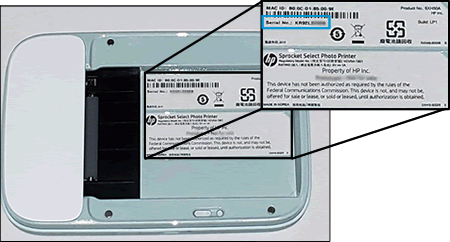
Du finner skriverens serienummer på UPC-klistremerket (Universal Product Code) inne i innskuffen. Serienummeret er et tisifret alfanumerisk nummer som er unikt for hver skriver.
-
Fjern papirdekselet.
-
Fjern eventuelt løst fotopapir fra innskuffen, og legg det til side.
-
Finn serienummeret på UPC-klistremerket inne i innskuffen.
HP Sprocket Select
Make memories bigger and better with the latest HP Sprocket photo printer. Enjoy 30% larger prints, curated filters, and exclusive design features in the HP Sprocket app. Create custom stickers from your own doodles and personalize every print. Slim and stylish, it's the perfect photo printer for on-the-go fun.
$109.99
Still need support?
Get personal help from our support team by visiting the Contact Us page.
Contact UsRegister your product.
Secure your product with easy access to help, updates, and documentation.
Product Registration


. Trykk på