


HP Sprocket Select-fotoskrivere - Sette opp skriveren
Dette dokumentet er for HP Sprocket Select-fotoskrivere og HP Sprocket-appen.
For å sette opp en skriver for første gang, fjern skriveren og alt emballasjemateriale fra esken, installer HP Sprocket-appen, legg i HP Sprocket 5,8 x 8,7 cm (2,3 x 3,4 tommer) fotopapir og kalibrer deretter skriveren.
Trinn 1: Pakk ut og lad skriveren
Pakk ut skriveren og lad den opp før du bruker den.
-
Ta skriveren ut av esken, og fjern deretter eventuell emballasje og tape fra skriveren.
-
Koble USB-kabelen til skriveren og en USB-strømkilde.

-
Lad skriveren i 30 minutter eller til ladeindikatorlampen lyser grønt.
Trinn 2: Par sammen skriveren og mobilenheten
Installer HP sprocket-appen på mobilenheten din, og par deretter den mobile enheten til skriveren ved hjelp av en Bluetooth-tilkobling. Appen er nødvendig for å koble til skriveren og skrive ut bilder fra din mobile enhet.
-
Gå til HP tannhjul (på engelsk) hjemmeside, og følg deretter instruksjonene på skjermen for å laste ned og installere appen.
-
Etter at appen er installert, slår du på skriveren ved å holde nede Kraft knappen til statusindikatorlampen over utgangssporet lyser.
-
Åpne Bluetooth-innstillingsmenyen på mobilenheten din, og kontroller deretter at Bluetooth er aktivert.
-
Android-enheter: På mobilenheten din åpner du Beliggenhet eller Stedstjenester menyen, og kontroller deretter at innstillingen er slått på.
merk:
HP ikke spore posisjonen din eller holde oversikt over posisjonsinformasjonen din. Du kan slå av innstillingen når du ikke bruker skriveren.
-
Åpne HP sprocket-appen.
-
Hvis en velkomstskjerm vises, trykker du på oppsettalternativet og følger instruksjonene på skjermen.
-
Trykk på Meny ikon
 , trykk tannhjul, og trykk deretter på Administrer skrivere.En liste over tilgjengelige tannhjul vises.
-
Hvis skriveren din vises, skriveren er tilkoblet.
-
Hvis skriveren ikke vises, trykk Legg til ny skriver, trykk på skriveren din og følg deretter instruksjonene på skjermen.
-
Trinn 3: Legg i HP Sprocket-fotopapir
Åpne HP sprocket-appen, og se etter en skriverfastvareoppgradering.
Legg HP Sprocket 5,8 x 8,7 cm (2,3 x 3,4 tommer) fotopapir i innskuffen.
-
Slå av skriveren.
-
Fjern papirdekselet ved å trekke det rett opp, og legg det deretter til side.

-
Legg i opptil 10 ark med HP Sprocket 5,8 x 8,7 cm (2,3 x 3,4 tommer) fotopapir med oransje Print Quality Card (tidligere Smartsheet). Kontroller at det oransje kortet ligger på bunnen av bunken med strekkoden vendt ned og fotopapiret med HP-logoene vendt ned.
merk:
Behold det oransje kortet til du er ferdig med alle 10 arkene, og kast det deretter. Kortet er spesifikt for hver pakke med papir og bør ikke brukes med en ny pakke.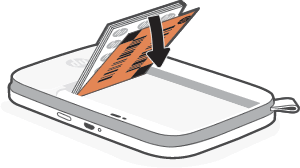
-
Sett på plass papirdekselet og slå på skriveren.
Trinn 4: Skriv ut et bilde
Send en utskriftsjobb med HP sprocket-appen.
-
Fra startskjermen, sveip til venstre eller høyre for å velge et bilde som er lagret på mobilenheten din, Facebook, Instagram eller Google-kontoen din.
-
Trykk på på forhåndsvisningsskjermen Rediger eller den Rediger ikon
 for å justere bildets utseende, legg til rammer og klistremerker, eller bruk filtre.
 -
Trykk på Hake
 for å lagre eventuelle endringer, og trykk deretter på Skriv ut ikon
  .
.
For mer informasjon, gå til Bruke HP Sprocket-appen.
$109.99


Still need support?
Get personal help from our support team by visiting the Contact Us page.
Contact UsRegister your product.
Secure your product with easy access to help, updates, and documentation.
Product Registration
 Please enter a valid email.