- Skrivere
-
Fotoboks
-
Fotoboks
-
Fotobokstilbehør
-
Fotobokspakker
-
Introduserer
Egendefinerte rammer
Utforsk hvordan
-
- Fotopapir
- Bunter
- Tilbehør
- Brukerstøtte
- Skrivere
-
Fotoboks
-
Fotoboks
-
Fotobokstilbehør
-
Fotobokspakker
-
Introduserer
Egendefinerte rammer
Utforsk hvordan
-
- Fotopapir
- Bunter
- Tilbehør
- Brukerstøtte
HP Sprocket 2-i-1s - Ta bilder umiddelbart (kameramodus)
Dette dokumentet er for HP Sprocket 2-i-1 i kameramodus.
Bruk kameramodus på Sprocket for å ta og skrive ut bilder umiddelbart med kameraet. Hvis du ennå ikke har satt opp Sprocket, gå til Sette opp tannhjulet.
Ta et øyeblikkelig bilde
Slå på kameramodus ved å åpne søkeren, og ta et øyeblikkelig bilde.
-
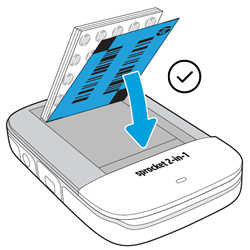
Legg i HP Sprocket-fotopapir.
-
Slå på tannhjulet, og trykk deretter ned på søkeren.Søkeren åpnes.
forsiktig:
Ikke trekk opp i søkeren eller prøv å lirke den opp. Dette kan ødelegge låsemekanismen.-
Trykk ned på søkeren
-
Søkeren åpnes
-
-
Løft søkeren til øyet, og trykk deretter ned på Lukker knappen.Umiddelbare fotoutskrifter.
Vanlige spørsmål (FAQs)
Se gjennom følgende liste over vanlige spørsmål om bruk av Sprocket i kameramodus.
Hva om jeg ikke kan skrive ut et øyeblikkelig bilde?
Noen ganger skrives ikke et øyeblikkelig bilde ut. Sjekk følgende:
-
Søkeren er åpen.
-
Tannhjulet lades og slås på.
-
HP Sprocket-fotopapir er lastet med 10 ark eller færre.
-
Sprocket-fastvaren er oppdatert.
For detaljerte feilsøkingstrinn, gå til Tannhjul skriver ikke ut.
Hva kan jeg gjøre for å forbedre utskriftskvaliteten?
Prøv disse anbefalingene og prosedyrene for å forbedre utskriftskvaliteten.
-
Bruk ekte HP Sprocket-fotopapir.
-
Sørg for at belysningen er tilstrekkelig til å tydelig se motivet på bildene dine.
-
Rengjør papirbanerullene med blått Print Quality Card (tidligere Smartsheet).
-
La Sprocket noen minutter avkjøles mellom utskriftsjobbene.
-
Oppbevar fotopapiret på et kjølig, tørt sted og unngå kontakt med vann.
-
Bruk rent, rynkefritt fotopapir.
-
Sørg for at Sprocket-fastvaren er oppdatert.
For detaljerte feilsøkingstrinn, gå til Forbedring av utskriftskvalitet.
Hvorfor er utskriften min tom?
HP Sprocket-fotopapiret er lagt inn feil. Fotopapiret må legges i innskuffen med HP-logoene vendt ned.
-
Slå av tannhjulet.
-
Fjern papirdekselet ved å skyve det vekk fra utmatingssporet, og legg det deretter til side.
-
Skyv papirdekselet
-
Fjern papirdekselet
-
-
Fjern eventuelt løst fotopapir fra innskuffen.
-
Legg i HP Sprocket-fotopapiret på nytt med blått Print Quality Card (tidligere Smartsheet). Kontroller at det blå kortet er på bunnen av bunken med strekkoden vendt ned, og HP Sprocket Photo Paper med HP-logoene vendt ned.
merk:
Behold det blå kortet til du er ferdig med alle 10 arkene, og kast det deretter.
-
Lukk papirdekselet ved å justere det med sporene på utsiden av skriveren, og skyve det deretter mot utmatingssporet til det sitter godt på plass.
-
Slå på Sprocket, og send deretter utskriftsjobben på nytt.
Hvordan overfører jeg bilder fra Sprocket til datamaskinen?
Du kan bruke USB-kabelen som fulgte med tannhjulet for å koble til og overføre bilder til datamaskinen. For å lagre og overføre øyeblikkelige bilder tatt med kameraet, må et microSD-kort være installert.
-
Koble kabelen til Micro-USB Charge Port, og koble deretter den andre enden av kabelen til en datamaskins USB-port.
merk:
Du kan ikke skrive ut med Sprocket mens den er koblet til datamaskinen.-
Koble kabelen til mikro-USB-ladeporten
-
Koble kabelen til en datamaskins USB-port
-
-
På datamaskinen din bruker du en filleser, for eksempel File Explorer (Windows) eller Finder (Mac), for å finne den flyttbare lagringsstasjonen for Sprocket.
-
Windows: Åpne Filutforsker, og klikk deretter Datamaskin eller Denne PC-en fra navigasjonskolonnen. Velg den flyttbare lagringsstasjonen under Enheter med flyttbar lagring eller Enheter og stasjoner delen. Hvis microSD-kortet ikke har fått et navn, kan det hende at den flyttbare lagringsstasjonen bare vises som en bokstav, som f.eks. (D:).
-
Mac: Åpne Finner, og finn deretter den flyttbare lagringsstasjonen under Enheter delen. Hvis microSD-kortet ikke har fått et navn, kan den flyttbare lagringsstasjonen vises som INGEN NAVN.
-
-
Bla gjennom stasjonsmappene for å finne bildene du vil overføre, og overfør deretter bildene til en mappe på datamaskinen, som f.eks. Bilder eller Dokumenter.
-
Slå av Sprocket, og koble deretter kabelen fra datamaskinen.
Hvilke papirstørrelser støttes?
HP Sprocket 2-i-1 støtter 5,0 x 7,6 cm (2 x 3 tommer) HP Sprocket-fotopapir.
Hvor kan jeg gå for mer informasjon?
For mer informasjon, gå til HP tannhjul hjemmeside.
Still need support?
Get personal help from our support team by visiting the Contact Us page.
Contact UsRegister your product.
Secure your product with easy access to help, updates, and documentation.
Product Registration