


HP Sprocket 200プリンター - 赤色の充電インジケーターランプが点滅する
このドキュメントは、HP Sprocket 200フォトプリンターに関するものです。
プリンターは電源に接続されていますが、充電インジケーターランプが赤く点滅し、バッテリーが充電されません。プリンターの温度が高すぎる可能性があります。
注記:この文書は、点滅する赤い充電インジケーターに関するものです。 点滅する赤色のステータスインジケーターに関する情報については、 ライトが点滅している場合は、 「赤ライトの点滅の解決」を参照してください。 。
ステップ1:プリンターを冷ます
温度が40℃(104°F)を超えると、バッテリーが充電されない場合があります。プリンターの電源を切り、冷めてから充電または再度使用してください。
-
プリンターの電源を切り、USBケーブルを外してください。
-
プリンターを少なくとも15分間冷ましてください。
-
プリンターの電源を入れてください。
-
プリンターの電源が入った場合トラブルシューティングを続ける必要はありません。今後バッテリーの過熱を防ぐため、印刷ジョブの合間にプリンターを冷まし、使用しないときは涼しく乾燥した場所に保管してください。
-
プリンターの電源が入らない場合次のステップに進んでください。
-
ステップ2:プリンターを充電する
バッテリーの電力不足でプリンターが起動しない可能性があります。プリンターを少なくとも30分間充電し、電源ケーブルを抜いてから、プリンターの電源を入れてください。
-
USBケーブルをプリンターに接続し、もう一方の端を壁コンセント用アダプターやUSB対応電源タップなど、少なくとも2アンペアの電源に接続してください。

-
プリンターを少なくとも30分間、または充電インジケーターランプが緑色に点灯するまで充電してください。
-
プリンターからUSBケーブルを外してください。
-
プリンターの電源を入れてください。
-
プリンターの電源が入った場合トラブルシューティングを続ける必要はありません。今後バッテリーの過熱を防ぐため、印刷ジョブの合間にプリンターを冷まし、使用しないときは涼しく乾燥した場所に保管してください。
-
プリンターの電源が入らない場合次のステップに進んでください。
-
ステップ3:プリンターをリセットする
電源ボタンを押してもプリンターの電源が入らない場合は ボタンを押してプリンターをリセットし、エラーを解消してください。
-
紙のカバーを取り外してください。

-
リセットボタンを探してください ボタン。
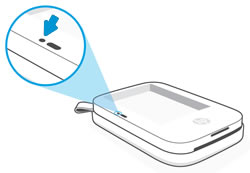
-
ペーパークリップまたはピンでリセットボタンを押し続けます ボタンを3秒間押し続けます。プリンターがリセットされます。
-
用紙カバーを元に戻してから、プリンターの電源を入れてください。
-
プリンターの電源が入った場合トラブルシューティングを続ける必要はありません。今後バッテリーの過熱を防ぐため、印刷ジョブの合間にプリンターを冷まし、使用しないときは涼しく乾燥した場所に保管してください。
-
プリンターの電源が入らない場合次のステップに進んでください。
-
ステップ4:プリンターのメンテナンス
上記の手順をすべて実行しても問題が解決しない場合は、HP製品の修理または交換をご依頼ください。
HPカスタマーサポートへのお問い合わせはこちら 製品の修理または交換をご希望の場合は、ご予約ください。アジア太平洋地域にお住まいのお客様は、お近くのサービスセンターにご案内いたします。
保証状況を確認するには、 HP製品保証チェックにアクセスしてください。 保証期間外の製品には修理費用が発生する場合があります。


Still need support?
Get personal help from our support team by visiting the Contact Us page.
Contact UsRegister your product.
Secure your product with easy access to help, updates, and documentation.
Product Registration
 Please enter a valid email.