


HP Sprocket 2-in-1 - Sprocket のセットアップ
このドキュメントは、HP Sprocket 2-in-1、およびAndroidモバイル端末とApple iOS端末向けのHP Sprocketアプリに関するものです。
HP Sprocket 2-in-1を初めてセットアップするには、HP Sprocketフォト用紙をセットし、Sprocketとモバイルデバイスをペアリングし、プリンターをキャリブレーションしてから、microSDカード(オプション)を取り付けます。
ステップ1:HP Sprocketフォト用紙をセットする
5.0 x 7.6 cm (2 x 3 インチ) の HP Sprocket フォト用紙を入力トレイにセットします。
-
スプロケットを箱から取り出し、紙製のカバーから保護フィルムをはがしてください。
-
用紙カバーを排紙口からスライドさせて外し、脇に置いてください。

-
紙のカバーをスライドさせる
-
紙カバーを外す
-
-
HP Sprocket Photo Paperを最大10枚までセットして、 青 印刷品質カード(旧スマートシート)。青色のカードはバーコード面を下にして一番下に、HP Sprocketフォト用紙はHPロゴ面を下にして重ねてください。
注記:
10枚すべてを使い終わるまで青いカードは保管しておき、使い終わったら捨ててください。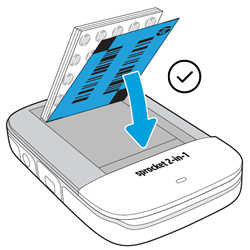
-
用紙カバーをプリンタの外側の溝に合わせて閉じ、出力スロットに向かってスライドさせてしっかりと固定します。
ステップ2: Sprocketとモバイルデバイスをペアリングする
モバイルデバイスにHP Sprocketアプリをインストールし、Bluetooth接続を使用してモバイルデバイスをSprocketとペアリングします。 が必要です Sprocketを接続して、モバイルデバイスから写真を印刷できます。
注記:HP Sprocketアプリをインストールしなくても、カメラを使って写真を撮影したり印刷したりできます。カメラモードのみを設定する場合は、次の手順に進んでください。
-
行く HPスプロケット (英語の)ホームページにアクセスし、画面の指示に従ってアプリをダウンロードしてインストールしてください。
-
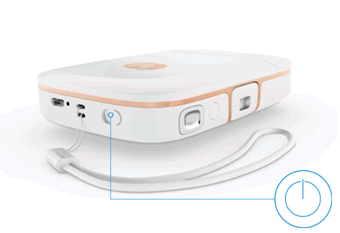
アプリをインストールしたら、Sprocketをスライドさせて長押しして電源を入れます。 力 ステータス インジケーター ライトが白く点灯するまでボタンを押します。
-
モバイル デバイスで Bluetooth 設定メニューを開き、Bluetooth が有効になっていることを確認します。
-
HP Sprocket アプリを開きます。
-
ようこそ画面が表示されたら、セットアップ オプションをタップし、画面の指示に従います。
-
タップする メニュー アイコン
 タップ スプロケットそしてタップします プリンターの管理。利用可能なスプロケットディスプレイの一覧。
-
プリンターに、プリンターが接続されています。
-
プリンターに表示されない場合は、タップ 新しいプリンターを追加をタップし、プリンターをタップします。
-
ステップ3: プリンターのキャリブレーション
カラーカードを使ってプリンターをキャリブレーションするために、印刷ジョブを送信してください。HP Sprocketアプリを使用して写真を印刷するか、カメラを使用してインスタント写真を撮影してください。
HP Sprocketアプリ(プリンターモード)を使用して印刷する
 写真の外観を調整したり、テキストやステッカーを追加したり、フィルターを適用したりできます。
 変更を保存するには、
  。
。
インスタント写真を撮る(カメラモード)


ステップ4: microSDカードを取り付ける(オプション)
カメラで撮影したインスタント写真を保存するには、microSD カード (別売) をインストールします。
-
Sprocket の電源をオフにし、三脚マウント アクセス領域の隣にある microSD スロットを見つけます。
-
電気接点をカメラに向けて、microSD カードをスロットに挿入します。

-
カチッという軽い音がしてカードがスプロケットと面一になるまで、爪でカードをゆっくりと押し込みます。
-
スプロケットをオンにします。microSDストレージランプが赤色に点灯している場合は、microSDカードにエラーが発生しています。Sprocketの電源を切り、microSDカードを再度挿入してから、Sprocketの電源を入れてください。
Sprocket はインスタント写真を保存する準備ができています。
Still need support?
Get personal help from our support team by visiting the Contact Us page.
Contact UsRegister your product.
Secure your product with easy access to help, updates, and documentation.
Product Registration
 Please enter a valid email.