


HP Sprocket Studio - Tulostimen asentaminen
Tämä asiakirja koskee HP Sprocket Studiota ja HP Sprocket -sovellusta.
Aloita tulostimen käyttö asentamalla HP Sprocket -sovellus ja poistamalla sitten tulostin laatikosta.
Vaihe 1: Lataa HP Sprocket -sovellus
Asenna HP Sprocket -sovellus mobiililaitteeseesi. Sovellus vaaditaan valokuvien tulostamiseen.
-
Mene kohtaan HP Sprocket (englanniksi) kotisivulle ja lataa ja asenna sovellus noudattamalla näytön ohjeita.
-
Avaa mobiililaitteellasi Bluetooth-asetusvalikko ja varmista, että Bluetooth on käytössä.
-
Android-laitteetAvaa mobiililaitteellasi Sijainti tai Paikannuspalvelut valikko ja varmista sitten, että asetus on käytössä.
huomautus:
Voit poistaa asetuksen käytöstä, kun et käytä tulostinta.

Vaihe 2: Pura tulostin laatikosta ja kytke virtajohto
Poista tulostin laatikosta, kytke virtajohto ja käynnistä se.
-
Poista tulostin laatikosta ja poista sitten kaikki pakkausmateriaalit ja teippi tulostimesta.
-
Aseta tulostin puhtaalle ja tasaiselle alustalle siten, että sen taakse jää vähintään 12,7 cm (5 tuumaa) tilaa paperitukosten ja tulostusongelmien välttämiseksi.

-
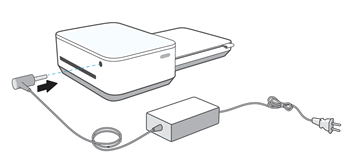
Kytke virtajohto tulostimeen ja sitten pistorasiaan. Varmista, että virtajohto ei tuki tulostimen takana olevaa tulostusaukkoa.
-
Paina ja pidä pohjassa Voima -painiketta, kunnes tilan merkkivalo syttyy.

Vaihe 3: Lisää HP Sprocket Studio -valokuvapaperia
Lisää paperilokeroon 100 x 148 mm:n (4 x 6 tuuman) aitoa HP Sprocket Studio -valokuvapaperia.
-
Avaa yksi pakkaus HP Sprocket Studio -valokuvapaperia. Vältä koskettamasta paperin kiiltävää puolta tulostuslaatuongelmien välttämiseksi.

-
Avaa paperilokeron kansi.

-
Pidä valokuvapaperia reunoilta kiinni ja aseta se sitten paperilokeroon HP-logot alaspäin.
huomautus:
Useamman kuin yhden valokuvapaperipakkauksen lisääminen voi aiheuttaa paperitukoksia ja tulostusongelmia.
-
Sulje paperilokeron kansi.


Vaihe 4: Asenna kasetti
Asenna tulostimen mukana toimitettu HP Sprocket Studio -kasetti.
-
Poista kasetti pakkauksestaan.
varoitus:
Älä koske kasetin pohjassa olevaan nauhaan. Nauhassa olevat sormenjäljet voivat aiheuttaa tulostuslaatuongelmia tai vahingoittaa kasettia.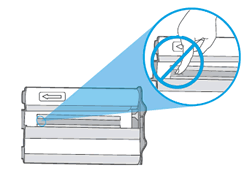
-
Avaa kasettipesän luukku.

-
Työnnä kasettia lokeroon, kunnes se napsahtaa paikalleen.

-
Sulje kasettipesän luukku.


Vaihe 5: Yhdistä tulostin ja mobiililaite
Yhdistä tulostin mobiililaitteeseesi HP Sprocket -sovelluksella.
-
Avaa HP Sprocket -sovellus.
-
Jos näyttöön tulee tervetulonäyttö, napauta asennusvaihtoehtoa ja noudata sitten näytön ohjeita.
-
Napauta Valikko kuvake
 , napauta hammaspyöräja napauta sitten Hallitse tulostimia.
-
Jos tulostimesi näkyy luettelossa, tulostin on yhdistetty onnistuneesti.
-
Jos tulostintasi ei näy luettelossa, napauta Lisää uusi tulostinja napauta sitten tulostimesi nimeä.
Voit nyt lähettää tulostustöitä tulostimellesi. -
 , napauta
 Jos sovellus ei pysty muodostamaan pariliitosta tulostimen kanssa, siirry osoitteeseen Tulostin ei muodosta yhteyttä tai tulosta lisätietoja varten.
Vaihe 6: Lataa HP Sprocket Studio -varavirtalähde (valinnainen)
Lataa valinnainen HP Sprocket Studio -virtalähde ennen sen kytkemistä tulostimeen.
-
Liitä tulostimen mukana toimitettu virtajohto varavirtalähteeseen.

-
Lataa varavirtalähdettä, kunnes kaikki neljä lataustilan merkkivaloa palavat valkoisina, ja irrota sitten virtajohto.
-
Lataustilan painike ja valot

-
-
Ota varavirtalähteen johto pois kääreestä ja liitä se sitten tulostimeen.
huomautus:
Kun et tulosta, irrota virtajohto akun käyttöiän pidentämiseksi.


Still need support?
Get personal help from our support team by visiting the Contact Us page.
Contact UsRegister your product.
Secure your product with easy access to help, updates, and documentation.
Product Registration
 Please enter a valid email.