HP Sprocket Select -valokuvatulostimet - Usein kysytyt kysymykset (UKK)
Tämä asiakirja koskee HP Sprocket Select -valokuvatulostimia ja HP Sprocket -sovellusta.
Lue tämä asiakirja saadaksesi vastauksia usein kysyttyihin kysymyksiin (UKK) HP Sprocket Select -valokuvatulostimesta ja HP Sprocket -sovelluksesta.
Miksi tulosteni on tyhjä?
HP Sprocket -valokuvapaperi saattaa olla ladattu väärin.
-
Sammuta tulostin.
-
Poista paperikansi.
-
Poista irralliset valokuvapaperit syöttölokerosta.
-
Aseta HP Sprocket 5,8 x 8,7 cm:n (2,3 x 3,4 tuuman) valokuvapaperi uudelleen tulostimeen HP-logot alaspäin.
-
Laita paperikansi takaisin paikoilleen.
-
Käynnistä tulostin ja lähetä tulostustyö uudelleen.
Miten voin nollata tulostimeni?
Käytä paperikannen alla olevaa tulostimen nollauspainiketta. Jos tulostin ei tulosta tai käynnisty, nollaus voi auttaa korjaamaan mahdolliset sisäiset virheet.
-
Käynnistä tulostin.
-
Poista paperikansi.
-
Työnnä paperiliitin varovasti nollauspainikkeen liitoskohtaan.
-
Paina ja pidä pohjassa Nollaa -painiketta 3 sekunnin ajan, kunnes tulostin sammuu.
-
Aseta paperikansi takaisin paikalleen ja käynnistä tulostin.
Miksi minun täytyy ladata värillinen kortti?
Värillinen tulostuslaatukortti (aiemmin Smartsheet) kalibroi tulostimen parhaan tulostuslaadun saavuttamiseksi tietyllä Sprocket-valokuvapaperipakkauksella. Värillinen kortti puhdistaa paperiradan rullat kalibroinnin aikana tai silloin, kun tulostuslaatua on parannettava.
Miten voin parantaa tulostuksen laatua?
Jos tulosteissasi on ongelmia haalistumisen, viivojen, raitojen, ääriviivojen tai virheellisten värien kanssa, kokeile näitä suosituksia tulostuslaadun parantamiseksi.
-
Käytä aitoa HP ZINK -valokuvapaperia, joka on puhdasta ja rypytöntä.
-
Varmista, että laiteohjelmisto on ajan tasalla.
-
Säädä kuvan kontrastia ja kirkkautta HP Sprocket -sovelluksella.
-
Puhdista paperiradan rullat tulostuslaatukortilla (aiemmin Smartsheet).
-
Anna Sprocketin jäähtyä muutama minuutti tulostustöiden välillä.
-
Säilytä valokuvapaperia viileässä ja kuivassa paikassa ja vältä kosketusta veden kanssa.
Miksi näen vilkkuvan punaisen valon?
Ongelma vaatii huomiotasi. Selvitä, mikä merkkivalo vilkkuu, ja lue sitten valoa vastaava osio.
-
Tilan merkkivalo
-
Latauksen merkkivalo
-
Tilan merkkivaloTulostin on virhetilassa, ja HP Sprocket -sovelluksessa saattaa näkyä virheilmoitus. Siirry osoitteeseen Vilkkuva punainen tilan merkkivalo lisätietoja varten.
-
Latauksen merkkivaloAkku on ladattava. Liitä USB-kaapeli tulostimeen ja liitä sitten toinen pää vähintään 1 ampeerin virtalähteeseen, kuten seinäsovittimeen tai USB-yhteensopivaan jatkojohtoon. Lataa tulostinta vähintään 30 minuuttia tai kunnes latauksen merkkivalo muuttuu vihreäksi.
Miten voin maksimoida tulostimeni akkua?
Akun keston varmistamiseksi on useita tapoja. Käytä näitä suosituksia akun käyttöiän maksimoimiseksi.
-
Muuta tulostimen päälläoloaikaaOletusarvoisesti tulostin on asetettu sammumaan 5 minuutin kuluttua. Voit muuttaa tulostimen automaattisen virrankatkaisuajan avaamalla HP Sprocket -sovelluksen mobiililaitteellasi ja napauttamalla sitten Valikko kuvake
Napauta hammaspyöräja napauta sitten Tulostimen asetuksetNapauta Automaattinen sammutusja valitse sitten, milloin haluat tulostimen sammuvan. -
Lataa tulostin, kun et käytä sitä: Pidä tulostin kytkettynä virtalähteeseen aina, kun et käytä sitä.
huomautus:
Voit käyttää tulostinta latauksen aikana. -
Lataa tulostinta yli 120 minuuttiaHP suosittelee tulostimen lataamista vähintään 120 minuuttia tai kunnes latauksen merkkivalo muuttuu vihreäksi. Voit kuitenkin ladata tulostinta pidempään, mikä saattaa pidentää akun käyttöikää.
-
Käytä ulkoista akkulaturiaUlkoisen akkulaturin avulla voit ladata tulostimen, kun akun varaus on vähissä etkä voi käyttää toista virtalähdettä. Voit ostaa ulkoisen akkulaturin osoitteesta HP:n koti- ja kotitoimistoVoit ostaa ulkoisia akkulatureita myös muilta jälleenmyyjiltä.
Voinko lähettää useita tulostettuja työpaikkoja samaan aikaan?
Kyllä. Kun sinä tai vieras lähetätte tulostustyön tulostimen ollessa pois päältä tai käsitellessä toista työtä, tulostustyö lähetetään tulostusjonoon.
Voinko tulostaa useammasta kuin yhdestä laitteesta?
Kyllä. HP Sprocket Select -valokuvatulostimeen voi muodostaa pariliitoksen jopa kolmella mobiililaitteella.
Mikä on tulostimeni takuu?
Tulostimella on yhden vuoden rajoitettu laitteistotakuu ostopäivästä lukien.
huomautus:HP ei voi tarjota takuupalveluita tulostimelle, joka on vaurioitunut asiakkaan väärinkäytön, kuten tulostimen pudottamisen tai vesivahingon, vuoksi.
Miksi tulostimeni sammuu yllättäen?
Akku on ladattava, tai tulostin on saattanut sammua automaattisesti. Lataa tulostin ja muuta sitten tulostimen automaattisen virrankatkaisuajankohdan HP Sprocket -sovelluksella.
huomautus:Oletusarvoisesti tulostin on asetettu sammumaan automaattisesti 5 minuutin kuluttua.
-
Käynnistä tulostin.
-
Avaa HP Sprocket -sovellus mobiililaitteellasi.
-
Napauta Valikko kuvake
ja napauta sitten hammaspyörä. -
Napauta Hallitse tulostimia, varmista, että tulostimesi on valittuna, ja napauta sitten Tulostimen asetukset.
-
Napauta Automaattinen sammutusja valitse sitten, milloin haluat tulostimen sammuvan automaattisesti.
Mitä paperikokoja tuetaan?
Tulostin tukee HP Sprocket -valokuvapaperia, jonka koko on 5,8 x 8,7 cm (2,3 x 3,4 tuumaa).
varoitus:Älä käytä pienempää HP Sprocket -pyörää 5,0 x 7,6 cm (2 x 3 tuumaa) Valokuvapaperi. Se ei ole yhteensopivaa ja voi vahingoittaa tulostinta.
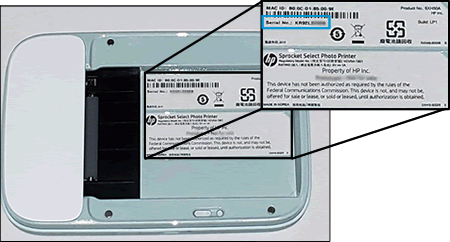
Mistä löydän tulostimeni sarjanumeron?
Tulostimen sarjanumero löytyy syöttölokeron sisällä olevasta Universal Product Code (UPC) -tarrasta. Sarjanumero on kymmennumeroinen aakkosnumeerinen luku, joka on jokaiselle tulostimelle yksilöllinen.
-
Poista paperikansi.
-
Poista irralliset valokuvapaperit syöttölokerosta ja aseta ne sivuun.
-
Etsi sarjanumero UPC-tarrasta syöttölokeron sisältä.
HP Sprocket Select
Make memories bigger and better with the latest HP Sprocket photo printer. Enjoy 30% larger prints, curated filters, and exclusive design features in the HP Sprocket app. Create custom stickers from your own doodles and personalize every print. Slim and stylish, it's the perfect photo printer for on-the-go fun.
$109.99
Still need support?
Get personal help from our support team by visiting the Contact Us page.
Contact UsRegister your product.
Secure your product with easy access to help, updates, and documentation.
Product Registration


Napauta