HP Sprocket -sovellus - HP Sprocket -sovelluksen käyttö
Tämä asiakirja koskee HP Sprocket -sovellusta.
HP Sprocket -sovellus on Sprocketin kanssa käytettävä pääohjelmisto. Tämän sovelluksen avulla voit ottaa ja muokata valokuvia ja lähettää sitten tulostustöitä Sprocketiin.
Vaihe 1: Asenna HP Sprocket -sovellus
Lataa ja asenna HP Sprocket -sovellus mobiililaitteeseesi.
-
Lataa ja asenna HP Sprocket -sovellus osoitteesta HP Sprocket (englanniksi) kotisivu.
-
Käynnistä Sprocket.
-
Avaa mobiililaitteellasi Bluetooth-asetusvalikko ja varmista, että Bluetooth on käytössä.
-
Avaa HP Sprocket -sovellus, valitse käynnistysvaihtoehto ja jatka seuraavaan vaiheeseen.
Vaihe 2: Tulosta valokuvat
Tulosta kuvia käyttäen yhtä useista käytettävissä olevista tavoista.
Tulosta tallennettu valokuva
Tulosta mobiililaitteellesi, sosiaaliseen mediaan tai pilvipalvelutilillesi tallennettuja valokuvia.
-
HP Sprocket -sovelluksesta: Pyyhkäise aloitusnäytössä vasemmalle tai oikealle valitaksesi mobiililaitteeseesi, pilvipalveluun tai sosiaalisen median tilillesi tallennetun valokuvan. Muokkaa kuvaa tarpeen mukaan ja napauta sitten Painaa kuvake
.Valokuvatulosteesi. -
Muista valokuvasovelluksista: Valitse valokuva, napauta Jakaa kuvake
tai
, napauta Lisää kuvake
(vain iOS) ja napauta sitten HP Sprocket -sovellus vaihtoehto. Muokkaa kuvaa tarpeen mukaan ja napauta sitten Painaa kuvake
.Valokuvatulosteesi.
Tulosta uusi valokuva
HP Sprocket -sovelluksella voit ottaa tulostettavan valokuvan mobiililaitteesi kameralla.
-
Napauta Kamera kuvake
tai
ja pyyhkäise sitten vasemmalle tai oikealle Kamera vaihtoehto.
-
Kameratilassa voit asettaa ajastimen, muuttaa kameran suuntausta tai asettaa salaman tarpeen mukaan.
-
Napauta Kaapata kuvake
ottaa valokuvan.Kuvan esikatselu tulee näkyviin. -
Muokkaa kuvaa tarpeen mukaan ja tallenna, tulosta tai jaa se sitten.
Voit myös ottaa ja tulostaa valokuvia Sprocket 2-in-1 -laitteellasi. Siirry osoitteeseen HP Sprocket 2-in-1 -kannettavat - Pikakuvien ottaminen (kameratila) lisätietoja varten.
Tulosta kehys videosta
Tallenna video HP Sprocket -sovelluksella ja valitse sitten tulostettava ruutu.
-
Napauta Valikko kuvake
, napauta hammaspyöräja napauta sitten Sovellusasetukset. -
Palaa aloitusnäyttöön ja napauta sitten Kamera kuvake
tai
. -
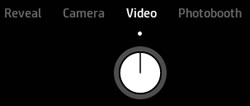
Pyyhkäise vasemmalle tai oikealle Video vaihtoehto.
-
Napauta videotilassa Kaapata kuvake
aloittaaksesi ja lopettaaksesi videosi. -
Napauta Oikea nuoli hyväksyäksesi videosi tai napauta X poistaaksesi videon ja aloittaaksesi uuden.
-
Napauta Kehys kuvake
valitaksesi tulostettavan kehyksen. -
Valitse tulostettava kehys.
-
Android: Napauta ja vedä piste tulostettavan ruudun aikaan ja napauta sitten Valintamerkki
. -
iOS: Napauta neliötä ja vedä se tulostettavaan kehykseen ja napauta sitten Valintamerkki
.
-
-
Muokkaa kehystä tarpeen mukaan ja tallenna, tulosta tai jaa se.
Tulosta valokuvataitetilassa
Käytä Photobooth-tilaa ottaaksesi neljä peräkkäistä kuvaa ja tulostaaksesi ne yhtenä valokuvana.
-
Napauta Kamera kuvake
tai
ja pyyhkäise sitten vasemmalle tai oikealle Valokuvauskoppi vaihtoehto.
-
Photobooth-tilassa voit muuttaa kameran suuntausta tai asettaa salaman tarpeen mukaan.
-
Napauta Kaapata kuvake
aloittaaksesi valokuvien ottamisen.huomautus:
Voit pysäyttää ajastimen kuvakaappausten välillä napauttamalla Kaapata kuvake
.Kamera ottaa neljä valokuvaa, ja jokaisen valokuvan välillä on lähtölaskenta. Kun valokuvat on otettu, näkyviin tulee kootun valokuvan esikatselu.
-
Muokkaa kuvaa tarpeen mukaan ja tallenna, tulosta tai jaa se sitten.
Vaihe 3: Tutustu lisäominaisuuksiin
Lue lisää HP Sprocket -sovelluksen muista ominaisuuksista.
Esikatselun näyttö
Ota tai valitse valokuva HP Sprocket -sovelluksessa ja muokkaa, tulosta tai jaa sitten valokuvasi esikatselunäytössä.
-
Muuta kokoa: Käytä kahta sormea näytöllä zoomataksesi ja kiertääksesi valokuvia.
-
MuokataNapauta Muokata tai Muokata kuvake
ja napauta sitten Valintamerkki
kun olet valmis. Lisätietoja on kohdassa Miten muokkaan valokuviani sisään Usein kysytyt kysymykset (UKK). -
Painaa: Pyyhkäise harmaasta palkista ylöspäin tulostaaksesi useita kopioita tai ruutuja ja napauta sitten Painaa kuvake
Katso Tulosta laatat osiosta lisätietoja. -
JakaaNapauta Jakaa kuvake
tai
. -
TallentaaNapauta Tallentaa kuvake
tai
ja siirry sitten kansioon, johon haluat tallentaa valokuvan. -
Näytä tulostusjono: Pyyhkäise harmaasta palkista ylöspäin ja napauta sitten Tulostusjono.
huomautus:
iOS:ssä, tulostusjono näkyy vain, jos se sisältää valokuvia. -
UloskäyntiNapauta X.
Sovelluksen tulostusjono
Käytä HP Sprocket -sovelluksen tulostusjonoa tulevien tulostustöiden tarkastelemiseen ja muokkaamiseen.
-
Näytä tulostusjonoNapauta Valikko kuvake
ja napauta sitten Tulostusjono
Sovellus saattaa näyttää kaksi eri jonoa.-
The Tulostinjono näyttää jopa 10 valokuvaa, jotka on lähetetty tietylle Sprocketille.
-
The Sovellusjono näyttää jopa 20 mobiililaitteestasi lähetettyä kuvaa, kun et ole yhteydessä Sprocketiin.
-
-
Siirrä kuva jonon alkuun: Siirry tulostusjonoon ja pyyhkäise sitten valokuvaa oikealle. Järjestä uudelleen kuvake
tulee näkyviin, ja valokuva siirtyy listan kärkeen. -
Poista kuvia jonosta: Siirry tulostusjonoon ja pyyhkäise sitten poistettavaa valokuvaa vasemmalle. Roskakori kuvake
tulee näkyviin, ja kuva poistetaan jonosta.
Valokuvalaatat
Jaa valokuvasi ruutuihin, jotka tulostuvat erikseen, ja kokoa ne sitten yhteen luodaksesi suuremman kuvan.
-
Ota tai valitse valokuva.
-
Pyyhkäise esikatselunäytössä harmaasta palkista ylöspäin.
-
Sisään Laatat Valitse osiosta haluamasi kuvio. Laatoitetut valokuvat voidaan tulostaa 2 x 2- tai 3 x 3 -kuvioina.
-
Napauta Painaa kuvake
.Laatat lähetetään jonoon erillisinä tulostustöinä. -
Kokoa tulostetut valokuvat luodaksesi laatoitettu valokuva.
Mukautetut tarrat
Luo piirros lisättäväksi Sprocket-tulosteeseen.
-
Ota tai valitse valokuva.Valokuvan esikatselu tulee näkyviin.
-
Napauta Muokata tai Muokata kuvake
ja napauta sitten Tarra kuvake
nähdäksesi tarragallerian. -
Napauta Plusmerkki
, täytä kehys piirroksellasi ja napauta sitten näyttöä tallentaaksesi sen.huomautus:
Parhaan tuloksen saavuttamiseksi käytä paksua kynää tai tussia kontrastiväriselle paperille.
Mukautetut tarrat tallennetaan mukautettujen tarrojen galleriaan. Ensimmäisestä luomastasi mukautetusta tarrasta tulee mukautetun tarragalleriasi kuvake.
-
Poista mukautettu tarra: Avaa mukautettu tarragalleria ja napauta sitten pitkään tarraa, jonka haluat poistaa.
-
Poista koko mukautettu tarragalleriaNapauta pitkään mukautetun tarragallerian kuvaketta.
Usein kysytyt kysymykset (UKK)
Tarkista nämä usein kysytyt kysymykset.
Miten valitsen kotiruudulla?
Aloitusnäytöltä voit käyttää valikoita ja tulostusjonoa sekä selata valokuvalähteitäsi, kuten kameraa, pilvi- tai sosiaalisen median tilejä.
-
ValikotNapauta Valikko kuvake
nähdäksesi tietoja Sprocketistasi, HP Sprocket -sovelluksen viesteistä ja päivityksistä sekä Sprocket-tuesta. -
Kuvan lähde: Pyyhkäise vasemmalle tai oikealle nähdäksesi laitteellesi, Instagram-, Facebook- tai Google-tileillesi tallennetut valokuvakansiot.
-
TulostusjonotNapauta Valikko kuvake
ja napauta sitten Tulostusjono
nähdäksesi, mitkä kuvat tulostuvat seuraavaksi.
Miten muokkaan kuviani?
Kun olet ottanut tai valinnut valokuvan, voit muokata sitä HP Sprocket -sovelluksen ominaisuuksien avulla.
-
Napauta esikatselunäytössä Muokata tai Muokata kuvake
muokataksesi valokuvaasi. -
Valitse yksi muokkauskuvake muuttaaksesi kuvaasi.
-
Automaattinen korjausSovellus parantaa kuvaasi.
-
Suodattimet: Käytä digitaalisia linssisuodattimia luodaksesi mustavalkoisia, seepiasävyisiä tai eloisia valokuvia.
-
PikamuokkauksetValitse valmiiksi kootuista kehyksistä ja koristeista.
-
Kehykset: Lisää kehys valokuvan ympärille.
-
Tarrat: Valitse galleriasta tarra lisätäksesi sen valokuvaasi ja napauta sitten tarraa ja vedä se paikalleen.
-
Harjata: Piirrä kuvio valokuvaasi. Napauta näytön alareunassa olevia kuvakkeita muuttaaksesi siveltimen väriä, paksuutta tai terävyyttä.
-
Säädöt: Muuta valokuvan kirkkautta, kontrastia ja värikylläisyyttä.
-
Teksti: Kirjoita valokuvaan lisättävä viesti.
-
Rajaa/Kierrä: Rajaa, kierrä tai käännä valokuvaasi.
-
-
Napauta Valintamerkki
kun olet valmis.
Mitä jos en pysty tulostamaan Sprocketiin?
HP Sprocket -sovelluksesta lähetetty tulostustyö ei joskus tulostu. Tarkista seuraavat asiat:
-
Bluetooth on käytössä mobiililaitteella.
-
Sprocketissa on enintään 10 arkkia valokuvapaperia.
-
Sprocket on ladattu ja päällä.
-
Sprocket on mobiililaitteesi kantaman sisällä.
-
Firmaohjelma on ajan tasalla.
Tarkemmat vianmääritysohjeet löytyvät osoitteesta Sprocket ei muodosta yhteyttä tai tulosta.
Mitä voin tehdä parantaakseni Sprocketin tulostuslaatua?
Kokeile näitä suosituksia ja toimenpiteitä tulostuslaadun parantamiseksi.
-
Käytä aitoa HP ZINK -valokuvapaperia, joka on puhdasta ja rypytöntä.
-
Säädä kuvan kontrastia ja kirkkautta HP Sprocket -sovelluksella.
-
Puhdista paperiradan rullat tulostuslaatukortilla (aiemmin Smartsheet).
-
Anna Sprocketin jäähtyä muutama minuutti tulostustöiden välillä.
-
Säilytä valokuvapaperia viileässä ja kuivassa paikassa ja vältä kosketusta veden kanssa.
-
Varmista, että laiteohjelmisto on ajan tasalla.
Tarkemmat vianmääritysohjeet löytyvät osoitteesta Tulostuslaadun parantaminen.
Miksi Sprocket-tulosteeni on tyhjä?
Valokuvapaperi saattaa olla ladattu väärin. Valokuvapaperi on ladattava syöttölokeroon HP-logot alaspäin.
-
Sammuta Sprocket.
-
Poista paperikansi ja poista sitten kaikki valokuvapaperit syöttölokerosta.
-
Aseta valokuvapaperi uudelleen HP-logot alaspäin.
-
Laita paperikansi takaisin paikoilleen.
-
Käynnistä Sprocket ja lähetä tulostustyö uudelleen.
Mistä saan lisätietoja Sprocketistani?
Lisätietoja on osoitteessa HP Sprocket kotisivu.
HP Sprocket Select
Make memories bigger and better with the latest HP Sprocket photo printer. Enjoy 30% larger prints, curated filters, and exclusive design features in the HP Sprocket app. Create custom stickers from your own doodles and personalize every print. Slim and stylish, it's the perfect photo printer for on-the-go fun.
$109.99
Still need support?
Get personal help from our support team by visiting the Contact Us page.
Contact UsRegister your product.
Secure your product with easy access to help, updates, and documentation.
Product Registration


.
tai
, napauta
(vain iOS) ja napauta sitten
tai
ja pyyhkäise sitten vasemmalle tai oikealle 
ottaa valokuvan.
, napauta 
aloittaaksesi ja lopettaaksesi videosi.
valitaksesi tulostettavan kehyksen.
.

ja napauta sitten
tai
ja siirry sitten kansioon, johon haluat tallentaa valokuvan.
Sovellus saattaa näyttää kaksi eri jonoa.
tulee näkyviin, ja valokuva siirtyy listan kärkeen.
tulee näkyviin, ja kuva poistetaan jonosta.
nähdäksesi tarragallerian.
, täytä kehys piirroksellasi ja napauta sitten näyttöä tallentaaksesi sen.
nähdäksesi tietoja Sprocketistasi, HP Sprocket -sovelluksen viesteistä ja päivityksistä sekä Sprocket-tuesta.