


HP Sprocket Select -valokuvatulostimet - Tulostimen asentaminen
Tämä asiakirja koskee HP Sprocket Select -valokuvatulostimia ja HP Sprocket -sovellusta.
Asentaaksesi tulostimen ensimmäistä kertaa, poista tulostin ja kaikki pakkausmateriaalit laatikosta, asenna HP Sprocket -sovellus, lisää HP Sprocket 5,8 x 8,7 cm:n (2,3 x 3,4 tuuman) valokuvapaperia ja kalibroi sitten tulostin.
Vaihe 1: Tulostimen purkaminen laatikosta ja lataaminen
Pura tulostin laatikosta ja lataa se ennen käyttöä.
-
Poista tulostin laatikosta ja poista sitten kaikki pakkausmateriaalit ja teippi tulostimesta.
-
Liitä USB-kaapeli tulostimeen ja USB-virtalähteeseen.

-
Lataa tulostinta 30 minuuttia tai kunnes latauksen merkkivalo muuttuu vihreäksi.

Vaihe 2: Yhdistä tulostin ja mobiililaite
Asenna HP Sprocket -sovellus mobiililaitteeseesi ja muodosta sitten laitepari tulostimen ja mobiililaitteen välille Bluetooth-yhteyden avulla. Sovellus vaaditaan tulostimen yhdistämiseksi ja valokuvien tulostamiseksi mobiililaitteestasi.
-
Mene kohtaan HP Sprocket (englanniksi) kotisivulle ja lataa ja asenna sovellus noudattamalla näytön ohjeita.
-
Kun sovellus on asennettu, käynnistä tulostin pitämällä Voima -painiketta, kunnes tulostusaukon yläpuolella oleva tilan merkkivalo syttyy.
-
Avaa mobiililaitteellasi Bluetooth-asetusvalikko ja varmista, että Bluetooth on käytössä.
-
Android-laitteetAvaa mobiililaitteellasi Sijainti tai Paikannuspalvelut valikko ja varmista sitten, että asetus on käytössä.
huomautus:
HP ei seurata sijaintiasi tai pitää kirjaa sijaintitiedoistasi. Voit poistaa asetuksen käytöstä, kun et käytä tulostinta.
-
Avaa HP Sprocket -sovellus.
-
Jos näyttöön tulee tervetulonäyttö, napauta asennusvaihtoehtoa ja noudata sitten näytön ohjeita.
-
Napauta Valikko kuvake
 , napauta hammaspyöräja napauta sitten Hallitse tulostimia.Näyttöön tulee luettelo käytettävissä olevista Sprockets-laitteista.
-
Jos tulostimessasi näkyy, tulostin on kytketty.
-
Jos tulostimesi ei näytä, napauta Lisää uusi tulostin, napauta tulostinta ja noudata sitten näytön ohjeita.
-

 , napauta
 Vaihe 3: Lisää HP Sprocket -valokuvapaperia
Avaa HP Sprocket -sovellus ja etsi sitten tulostimen laiteohjelmistopäivitystä.
Lisää syöttölokeroon HP Sprocket -valokuvapaperia, jonka koko on 5,8 x 8,7 cm (2,3 x 3,4 tuumaa).
-
Sammuta tulostin.
-
Irrota paperisuojus vetämällä sitä suoraan ylöspäin ja aseta se sitten sivuun.

-
Lisää enintään 10 arkkia HP Sprocket -valokuvapaperia (koko 5,8 x 8,7 cm) oranssi Tulostuslaatuinen kortti (aiemmin Smartsheet). Varmista, että oranssi kortti on pinon pohjalla viivakoodi alaspäin ja valokuvapaperi HP-logot alaspäin.
huomautus:
Pidä oranssi kortti, kunnes olet käyttänyt kaikki 10 arkkia, ja hävitä se sitten. Kortti on paperipakkauskohtainen ja ei pitäisi käyttää uuden pakkauksen kanssa.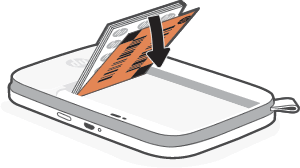
-
Aseta paperikansi takaisin paikalleen ja käynnistä tulostin.

Vaihe 4: Tulosta valokuva
Lähetä tulostustyö HP Sprocket -sovelluksella.
-
Pyyhkäise aloitusnäytössä vasemmalle tai oikealle valitaksesi mobiililaitteeseesi, Facebook-, Instagram- tai Google-tilillesi tallennetun valokuvan.
-
Napauta esikatselunäytössä Muokata tai Muokata kuvake
 säätääksesi kuvan ulkonäköä, lisätäksesi kehyksiä ja tarroja tai käyttääksesi suodattimia.
 -
Napauta Valintamerkki
 tallenna muutokset ja napauta sitten Painaa kuvake
  .
.
 säätääksesi kuvan ulkonäköä, lisätäksesi kehyksiä ja tarroja tai käyttääksesi suodattimia.
  tallenna muutokset ja napauta sitten
  .
.Lisätietoja on osoitteessa HP Sprocket -sovelluksen käyttäminen.
$109.99


Still need support?
Get personal help from our support team by visiting the Contact Us page.
Contact UsRegister your product.
Secure your product with easy access to help, updates, and documentation.
Product Registration
 Please enter a valid email.