


HP Sprocket Studio - Tulostin ei muodosta yhteyttä tai tulosta
Tämä asiakirja koskee HP Sprocket Studiota ja HP Sprocket -sovellusta.
Tulostin ei muodosta yhteyttä tai tulosta tulostustyön lähettämisen jälkeen.
Vaihe 1: Käynnistä tulostin
Tulostin on saattanut sammua automaattisesti. Varmista, että paperilokeroon on ladattu 10 cm x 15 cm:n (4 tuuman x 6 tuuman) HP Sprocket Studio -valokuvapaperia HP-logot alaspäin, ja kytke sitten tulostimeen virta.
-
Jos tulostin muodostaa yhteyden tai tulostaa, jatka seuraavaan vaiheeseen muuttaaksesi automaattisen virrankatkaisun asetusta.
-
Jos tulostin ei muodosta yhteyttä tai tulosta, yritä muodostaa yhteys ja tulostaa uudelleen. Jos ongelma jatkuu, siirry seuraavaan vaiheeseen Tarkista virtaliitäntä askel.
Vaihe 2: Muuta automaattisen virrankatkaisun asetusta
Muuta HP Sprocket -sovelluksessa tulostimen automaattisen virrankatkaisuajankohdetta.
-
Avaa HP Sprocket -sovellus mobiililaitteellasi.
-
Napauta Valikko kuvake
 ja napauta sitten hammaspyörä.
 -
Napauta Hallitse tulostimia, varmista, että tulostimesi on valittuna, ja napauta sitten Tulostimen asetukset.
-
Alle Asetukset, napauta Automaattinen sammutusja valitse sitten haluttu asetus.
 ja napauta sitten
 Jos asia jatkuu, jatka seuraavaan askeleeseen.
Vaihe 3: Tarkista virtaliitäntä
Tulostin ei ehkä saa tarpeeksi virtaa. Tarkista virtajohdon tai HP Sprocket Studio -varavirtalähteen (valinnainen) liitäntä.
-
Jos käytät tulostimen mukana toimitettua virtajohtoa, irrota se tulostimesta ja pistorasiasta ja odota sitten 30 sekuntia, jotta tulostin nollautuu ja mahdolliset sisäiset virheet poistuvat. Tarkista virtajohto ja varmista, että se on kytketty kunnolla virtasovittimeen. Liitä virtajohto takaisin tulostimeen ja pistorasiaan ja käynnistä tulostin.
huomautus:
Kytke virtajohto suoraan pistorasiaan. Jatkojohtoon kytkeminen ei välttämättä anna riittävästi virtaa.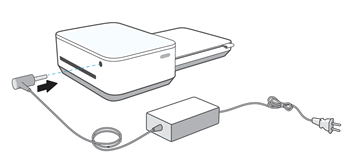
-
Jos käytät varavirtalähdettä, kytke virtajohto varavirtalähteeseen jatkaaksesi tulostusta. Kun olet lopettanut tulostuksen, irrota varavirtalähde tulostimesta ja lataa sitä, kunnes kaikki neljä lataustilan merkkivaloa palavat valkoisina.
-
Lataustilan painike ja valot

-

Jos asia jatkuu, jatka seuraavaan askeleeseen.
Vaihe 4: Tarkista mobiililaitteesi asetukset
Vaaditut mobiililaitteen asetukset eivät ehkä ole käytössä yhteyden muodostamista ja tulostamista varten. Tarkista asetukset ja varmista sitten HP Sprocket -sovelluksella, että tulostin on yhdistetty.
-
Varmista, että mobiililaitteesi on tulostimen lähellä. Bluetooth-signaalit voivat heikentyä etäisyyden kasvaessa.
-
Avaa mobiililaitteellasi Bluetooth-asetusvalikko ja varmista, että Bluetooth on käytössä.
-
Android-laitteetAvaa mobiililaitteellasi Sijainti tai Paikannuspalvelut valikko ja varmista sitten, että asetus on käytössä.
huomautus:
Voit ottaa sijaintiluvan käyttöön yhteyden muodostamista ja tulostamista varten ja poistaa sen käytöstä, kun et käytä tulostinta.
-
Avaa HP Sprocket -sovellus mobiililaitteellasi.
-
Napauta Valikko kuvake, napauta hammaspyöräja napauta sitten Hallitse tulostimia.
-
Jos tulostimessasi näkyy, tulostin on kytketty.
-
Jos tulostimesi ei näytä, napauta Lisää uusi tulostinja napauta sitten tulostimesi nimeä.
-

Jos asia jatkuu, jatka seuraavaan askeleeseen.
Vaihe 5: Päivitä tulostimen laiteohjelmisto
HP julkaisee säännöllisesti laiteohjelmistopäivityksiä. Tulostimen laiteohjelmiston päivittäminen saattaa ratkaista ongelman.
-
Jos käytät valinnaista HP Sprocket Studio -varavirtalähdettä, irrota se ja kytke sitten virtajohto tulostimeen ja pistorasiaan.
-
Käynnistä tulostin ja varmista, että mobiililaitteesi on yhteydessä Internetiin.
-
Avaa HP Sprocket -sovellus mobiililaitteellasi.
-
Napauta Valikko kuvakeja napauta sitten hammaspyörä.
-
Napauta Hallitse tulostimia, varmista, että Sprocket on valittuna, ja napauta sitten Tulostimen asetukset.
-
Sisään Tulostimen asetukset, etsi laiteohjelmistopäivitys.
-
Jos laiteohjelmistopäivitys tulee näkyviin, napauta Hanki laiteohjelmistopäivitys, suorita päivitys loppuun noudattamalla näytön ohjeita. Jos ongelma jatkuu, jatka seuraavaan vaiheeseen.
-
Jos laiteohjelmiston päivitysvaihtoehtoa ei näy, laiteohjelmisto on ajan tasalla. Jatka seuraavaan vaiheeseen.
-
Vaihe 6: Ota yhteyttä HP:n asiakastukeen
Jos olet suorittanut kaikki edelliset vaiheet eikä ongelma ole ratkennut, ota yhteyttä HP:n asiakastuki.
Still need support?
Get personal help from our support team by visiting the Contact Us page.
Contact UsRegister your product.
Secure your product with easy access to help, updates, and documentation.
Product Registration
 Please enter a valid email.