HP Sprocket 2-in-1 -kannettavat - Pikakuvien ottaminen (kameratila)
Tämä asiakirja koskee HP Sprocket 2-in-1 -laitteita kameratilassa.
Käytä Sprocketin kameratilaa ottaaksesi ja tulostaaksesi pikakuvia kameralla. Jos et ole vielä asentanut Sprocketia, siirry osoitteeseen Sprocketin asentaminen.
Ota pikakuva
Ota kameratila käyttöön avaamalla etsin ja ota sitten pikakuva.
-
Lisää HP Sprocket -valokuvapaperia.
-
Käynnistä Sprocket ja paina sitten etsintä alas.Etsin avautuu.
varoitus:
Älä vedä etsintä ylöspäin äläkä yritä avata sitä. Lukitusmekanismi voi rikkoutua.-
Paina etsintä alaspäin
-
Etsin avautuu
-
-
Nosta etsin silmäsi eteen ja paina sitten alas Suljin painiketta.Pikakuvat tulostuvat.
Usein kysytyt kysymykset (UKK)
Tutustu seuraavaan luetteloon usein kysytyistä kysymyksistä Sprocketin käytöstä kameratilassa.
Mitä jos en voi tulostaa pikakuvaa?
Pikakuva ei aina tulostu. Tarkista seuraavat asiat:
-
Etsin on auki.
-
Sprocket on ladattu ja päällä.
-
HP Sprocket -valokuvapaperia on ladattu enintään 10 arkkia.
-
Sprocketin laiteohjelmisto on ajan tasalla.
Tarkemmat vianmääritysohjeet löytyvät osoitteesta Sprocket ei tulosta.
Miten voin parantaa tulostuksen laatua?
Kokeile näitä suosituksia ja toimenpiteitä tulostuslaadun parantamiseksi.
-
Käytä aitoa HP Sprocket -valokuvapaperia.
-
Varmista, että valaistus on riittävä, jotta kuviesi kohde näkyy selvästi.
-
Puhdista paperiradan rullat sininen Tulostuslaatuinen kortti (aiemmin Smartsheet).
-
Anna Sprocketin jäähtyä muutama minuutti tulostustöiden välillä.
-
Säilytä valokuvapaperia viileässä ja kuivassa paikassa ja vältä kosketusta veden kanssa.
-
Käytä puhdasta, rypytöntä valokuvapaperia.
-
Varmista, että Sprocketin laiteohjelmisto on ajan tasalla.
Tarkemmat vianmääritysohjeet löytyvät osoitteesta Tulostuslaadun parantaminen.
Miksi tulosteni on tyhjä?
HP Sprocket -valokuvapaperi on ladattu väärin. Valokuvapaperi on ladattava syöttölokeroon HP-logot alaspäin.
-
Sammuta Sprocket.
-
Irrota paperikansi liu'uttamalla se poispäin tulostusaukosta ja aseta se sitten sivuun.
-
Liu'uta paperikansi
-
Poista paperikansi
-
-
Poista irralliset valokuvapaperit syöttölokerosta.
-
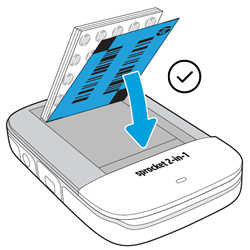
Aseta HP Sprocket -valokuvapaperi takaisin laitteeseen sininen Tulostuslaatukortti (aiemmin Smartsheet). Varmista, että sininen kortti on pinon pohjalla viivakoodi alaspäin ja HP Sprocket -valokuvapaperi HP-logot alaspäin.
huomautus:
Pidä sininen kortti, kunnes olet käyttänyt kaikki 10 arkkia, ja hävitä se sitten.
-
Sulje paperikansi kohdistamalla se tulostimen ulkopuolella oleviin uriin ja liu'uttamalla sitä sitten tulostusaukkoa kohti, kunnes se on tukevasti paikallaan.
-
Käynnistä Sprocket ja lähetä tulostustyö uudelleen.
Miten siirrän kuvia Sprocketista tietokoneelle?
Voit käyttää Sprocketin mukana toimitettua USB-kaapelia kuvien liittämiseen tietokoneeseen ja siirtämiseen. Kameralla otettujen pikakuvien tallentamiseen ja siirtämiseen tarvitaan microSD-kortti.
-
Liitä kaapeli micro-USB-latausporttiin ja liitä sitten kaapelin toinen pää tietokoneen USB-porttiin.
huomautus:
Et voi tulostaa Sprocketilla, kun se on kytkettynä tietokoneeseen.-
Kaapelin kytkeminen Micro-USB-latausporttiin
-
Kaapelin kytkeminen tietokoneen USB-porttiin
-
-
Käytä tietokoneellasi tiedostoselainta, kuten Resurssienhallintaa (Windows) tai Finderia (Mac), etsiäksesi Sprocketin irrotettavan tallennusaseman.
-
IkkunatAvoinna Tiedostonhallintaja napsauta sitten Tietokone tai Tämä tietokone Valitse irrotettava tallennusasema navigointipalstalta. Laitteet, joissa on irrotettava tallennustila tai Laitteet ja asemat osiossa. Jos microSD-kortille ei ole annettu nimeä, irrotettava tallennusasema saattaa näkyä vain kirjaimena, kuten (D:).
-
MacAvoinna Etsijäja etsi sitten irrotettava tallennusasema Laitteet osiossa. Jos microSD-kortille ei ole annettu nimeä, irrotettava tallennusasema saattaa näkyä nimellä EI NIMEÄ.
-
-
Selaa aseman kansioita löytääksesi siirrettävät valokuvat ja siirrä sitten valokuvat tietokoneen kansioon, kuten Kuvia tai Dokumentit.
-
Sammuta Sprocket ja irrota sitten kaapeli tietokoneesta.
Mitä paperikokoja tuetaan?
HP Sprocket 2-in-1 tukee 5,0 x 7,6 cm:n (2 x 3 tuuman) HP Sprocket -valokuvapaperia.
Mistä saan lisätietoja?
Lisätietoja on osoitteessa HP Sprocket kotisivu.
Still need support?
Get personal help from our support team by visiting the Contact Us page.
Contact UsRegister your product.
Secure your product with easy access to help, updates, and documentation.
Product Registration